【2026最新】スマホ依存を解消!Clarymind「SNSロック機能」完全ガイド&活用術
Clarymindの代表的な機能である「SNSロック」(アプリ画面では「集中」と表示されています)は、SNSの利用時間をやさしく整え、目の前の時間に集中しながら、やりたいことをもっと進められるようサポートする機能です。
たとえば、あなたが次のように感じているとき。
- 仕事の効率を上げたい。
- 時間をうまく使って、副業や趣味を続けたい。
- SNSによる不安や焦りを和らげたい。
- ネットやスマホとの関係・距離感を、いま一度整理したい。
- 家族や友人と過ごす時間を、もっと大切にしたい。
- 無意識にスマホを開いてしまう習慣を手放したい。
どれも、Clarymindで実現に近づけます。
まずはアプリをダウンロードして、以下の手順どおりに設定していけば、約15分で「自分専用」のスマホ環境を整えることができます。
自分で試しながら進めたい方は、アプリ内ガイドに沿って設定してください。 途中で迷った場合は、本記事の該当箇所をご参照いただけます。
SNSロック機能の仕組み
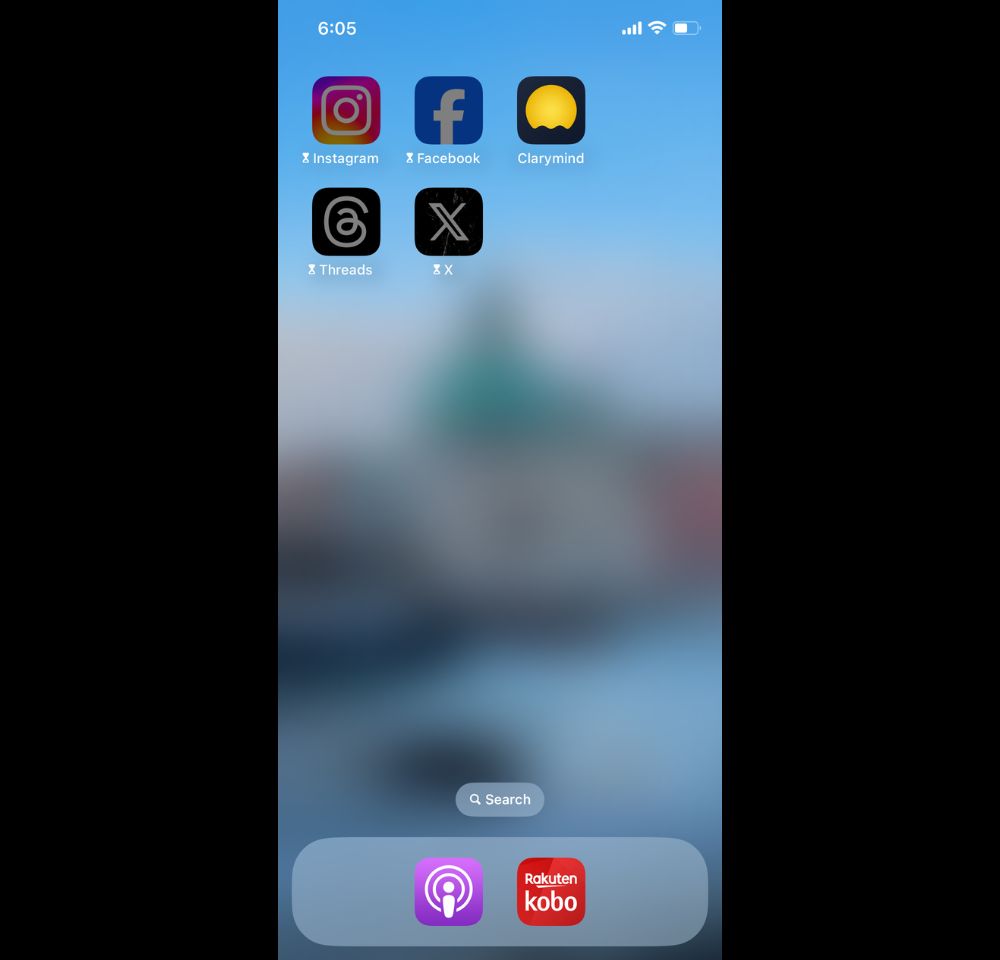
Clarymindで「SNSロック」を設定すると、対象のSNSアプリにグレーのフィルターがかかり、砂時計のアイコンが表示されます。これがロック中のサインです。
利用するには、その都度ロックを解除する必要があります。
さらに、使用中はタイマーが自動でカウントダウンされ、設定した利用時間の上限に達すると、再び自動でロックされます。
ClarymindのSNSロックで、生活と仕事の「仕組み」を組み直す
なぜSNSをロックするのか
私たちの意志力には限りがあります。
何かを我慢すること。 決断すること。 自分を律すること。 それらはすべて、少しずつエネルギーを消耗します。
心理学では「自我消耗(Ego-depletion)」と呼ばれ、意志力は有限の資源だと説明されています。
意志力は有限の資源であり、消耗が重なるほど、自己管理を「実行する力」も落ちていきます。
だからこそ、無駄なエネルギー消耗を避けるために大切なのは、頑張り続けることではありません。 「自然に」「うっかり達成できてしまう」生活と仕事の仕組みを先に整えることです。
自分に言い聞かせ続けるのではなく、最初から“正しい環境”に身を置く。 ClarymindのSNSロックは、そのための機能です。
たとえば、こんな場面で役立ちます
-
退屈になると無意識にスマホを開いてしまう場合は、ロックによって反射的に開くことができなくなります。解除の間にクールダウン時間(間隔)を設けることも可能です。
-
勤務中に通知で集中が途切れてしまう場合は、ロック中は通知が届かず、仕事が中断されません。
-
気づいたら夜の時間がなくなっている場合は、タイマーによる自動ロックで区切りをつくれます。さらに「深い集中時間」を設定すれば、その間は解除できず、目の前の時間に集中できます。
-
読書の時間を増やしたい場合は、SNSを開こうとしたときに、画面で「ほかの読書アプリに切り替えますか?」と促す設定もできます。スキマ時間を読書に変えていけます。
なぜ「スマホを触ること」は、ここまで影響が大きいのか
-
書籍『Smart Brevity(スマート・ブレヴィティ)』では、一度注意がそれると、元の集中状態に戻るまで約20分かかると紹介されています。
-
また、ElectronicsHubの調査によると、世界全体で見ると、私たちは起きている時間のうち平均2時間31分をSNSに使っているそうです。
毎日2時間は、ぱっと聞くと大きくないように感じるかもしれません。 しかし、1か月で約60時間、約2.5日分に相当します。
1年に伸ばすと、私たちは整整30日分、食べず眠らずSNSに費やしている計算になります。
しかも、身近には1日のSNS利用時間が2時間を超えている人も少なくありません。
もし毎年、丸1か月分の時間が増えたとしたら。 あなたは、その時間で何をしたいでしょうか。
もちろん、SNSには多くの前向きな価値があります。 実務上必要な場面も多いでしょうし、SNSアカウントを削除するのは難しく、現実的ではないこともあります。
だからClarymindのSNSロック(解除)機能は、完全に禁止するためのものではありません(それならアプリを削除すれば済むからです)。 SNSプラットフォームを否定するためのものでもありません。
自分の使い方を見直し、時間の配分を見つめ直すための機能です。 より長い視点で、限りある人生の時間と向き合うきっかけをつくります。
ClarymindのSNSロックは本当に役に立つのか?
App Storeには、実際にアプリをご利用いただいているユーザー様からリアルな声が届いています。 以下では、世界各地のユーザーから寄せられた体験談の一部をご紹介します。 日本語以外のレビューは、日本語に訳してお届けしています。 この他にも、App Storeでは多くのレビューをご覧いただけます。
「もし毎日ついSNSをだらだら見続けてしまって、あとから“また時間を無駄にした…”って後悔しているなら、それは意志が弱いからじゃないのかもしれません。ただ、ちゃんとしたツールがなかっただけだと思います。Clarymindは、無理なくスマホ時間を減らせる本当に優秀なアプリです。」 – A
「本当に効果あります。以前はほぼ毎日IGを開いていましたが、使い始めてからは1日1回見るか、まったく見ない日もあります。『なぜ今IGを開くのか?』『他にできることはないか?』と問いかけてくれるので、自分の無意識の行動を見直すきっかけになります。開発者さん、すごいと思います。」 – chou po
「今日『影侍』機能がリリースされたのを見て、思わずレビューを書きに来ました。この機能、本当に素晴らしいです。“一度立ち止まる”というマインドフルネスの考え方がデザインに落とし込まれていて、自分が今何をしようとしているのかに気づく練習になります。無意識の依存行動を手放すのにすごく役立っています。Clarymind is great.」 - Fanyaning
「私はこれまで、1. 不安感、2. ドーパミンへの依存、この2つにずっと悩んできました。専門的なサポートも受けていますが、この2つに同時に向き合えるアプリに出会えたのは本当に嬉しいです🥹 時間を節約できるだけでなく、無意識にInstagramを見てしまった後の不安も減りました。Clarymindに感謝しています🤍」 - ValavalavalT
「以前よりずっと集中できるようになり、何時間もスマホを触り続けることがなくなりました。『本当に今それをしたい?』というやさしい問いかけが、とても好きです。」 - BklynGirl45
現在、Clarymindは世界106か国からのユーザーとともに、集中を取り戻し、不必要な不安や気が散る要因を遠ざけながら、理想の生活リズムを取り戻す練習を続けています。
STEP 1:1日の利用時間と回数を決める
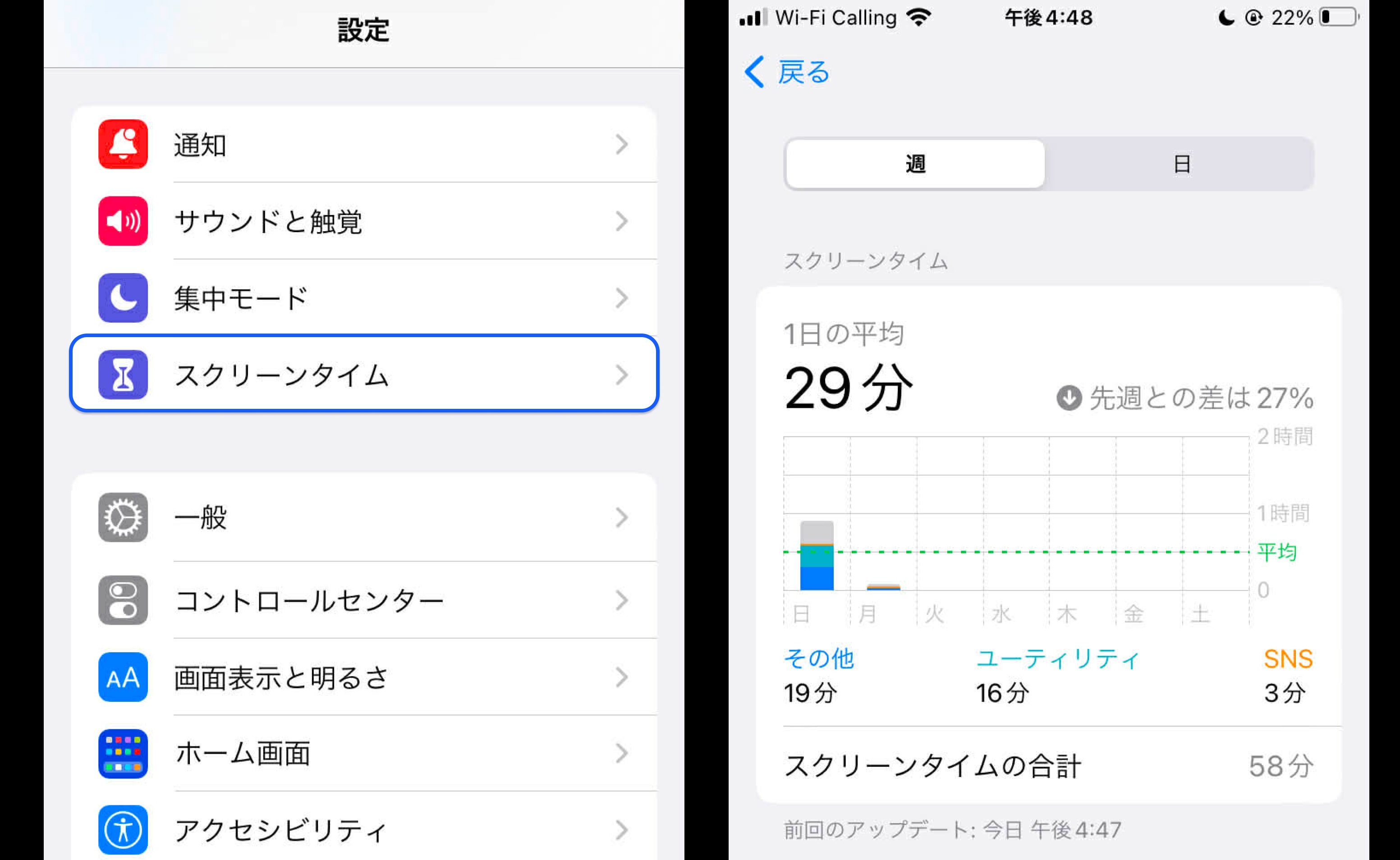
- 最初に迷った場合は、iPhone の「設定 > スクリーンタイム」から現在のSNS利用時間を確認してください。その数値に0.7を掛けた時間を、最初の上限として設定するのがおすすめです。目標は後から調整できます。
-
1回の使用時間は、まず10分〜15分程度から始めると無理がありません。急に厳しく設定すると、かえって頻繁に解除してしまう可能性があります。
-
また、SNSの代わりに何をするかを事前に決めておくと成功率が高まります。通勤中は電子書籍を読む、夕食後は早めに入浴して睡眠を整えるなど、具体的に想定しておきましょう。
-
解除時間を使い切れなかった場合も、それは「失った時間」ではありません。自分の時間の主導権を取り戻せた証です。その時間を何に使うと人生がより豊かになるか、静かに考えてみてください。
STEP 2 スクリーンタイムの許可と通知設定
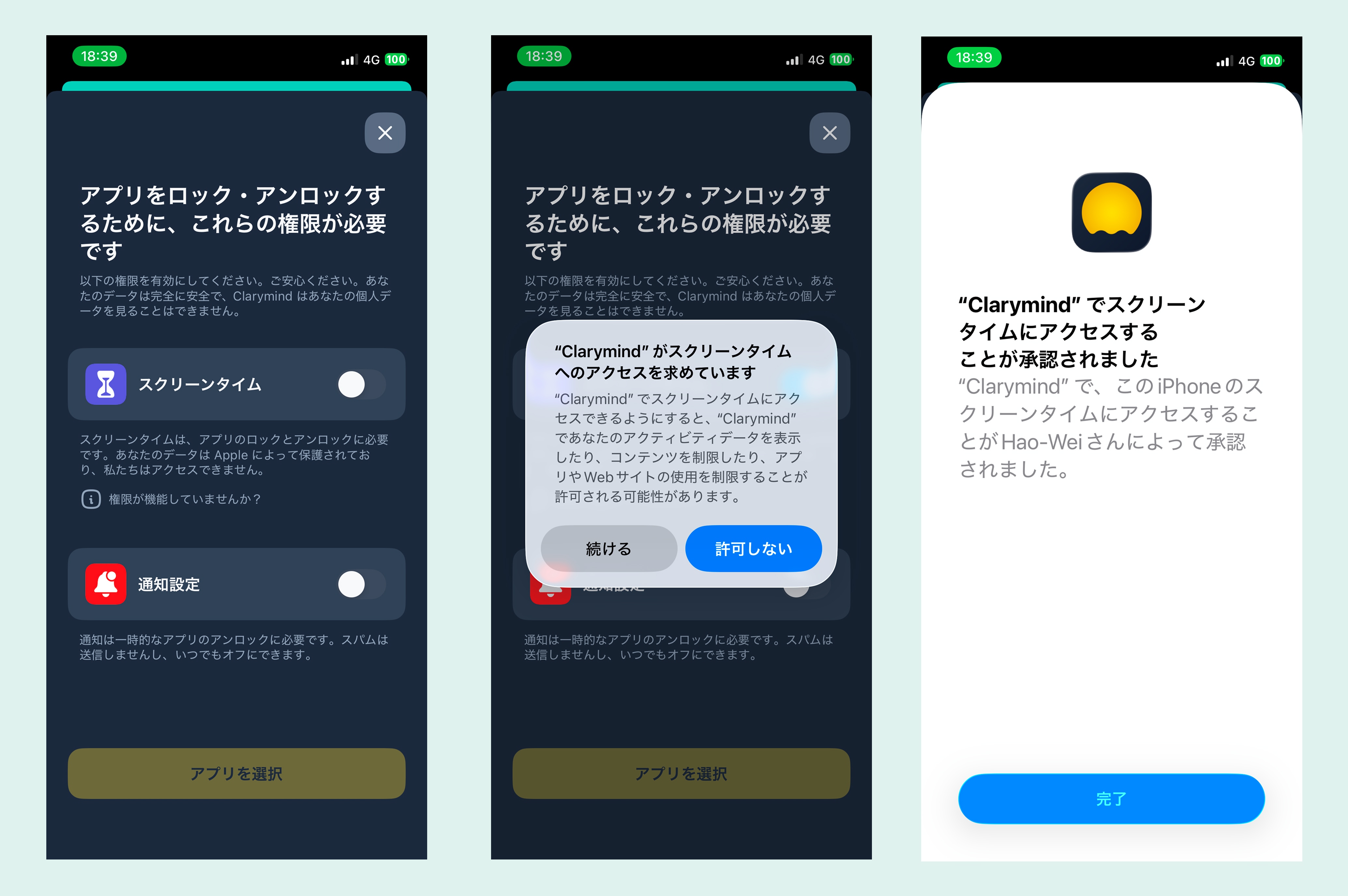
- SNSロック機能を利用するには、「スクリーンタイム」の許可とClarymindからの通知許可が必要です。
Appleはプライバシーを厳重に保護しています。Clarymindが端末内のアプリ一覧やロック対象アプリ、利用データを見ることはありません。通知はロック解除のためだけに使用され、マーケティング目的で送信されることもありません。
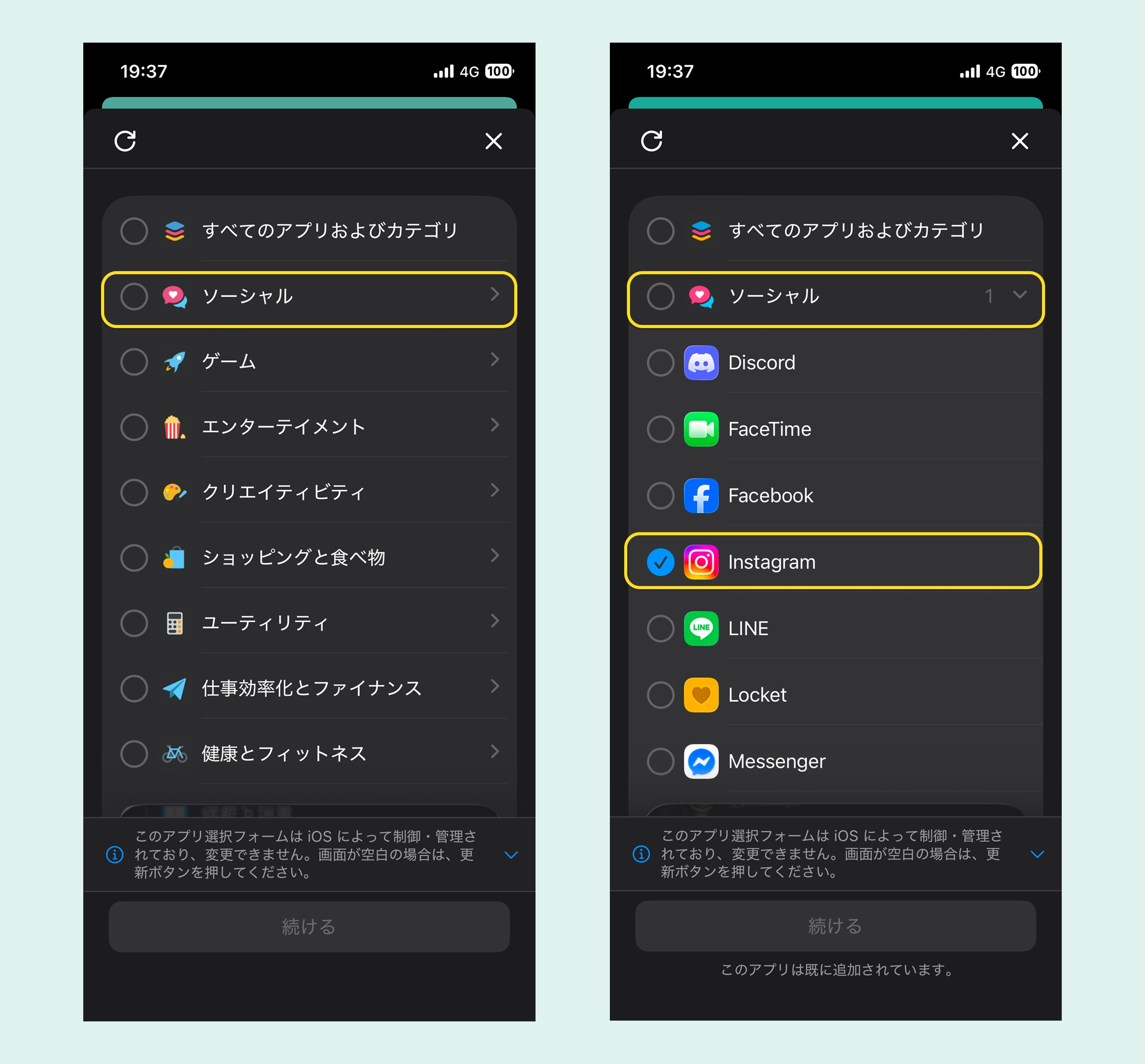
- その後、画面の案内に従ってロックするアプリを選択します。一度に選べるのは1つのみです。
この一覧はAppleが管理しているため、Clarymind側では内容を確認できません。画面が不安定な場合は検索機能を使わず、カテゴリから直接選択することをおすすめします。
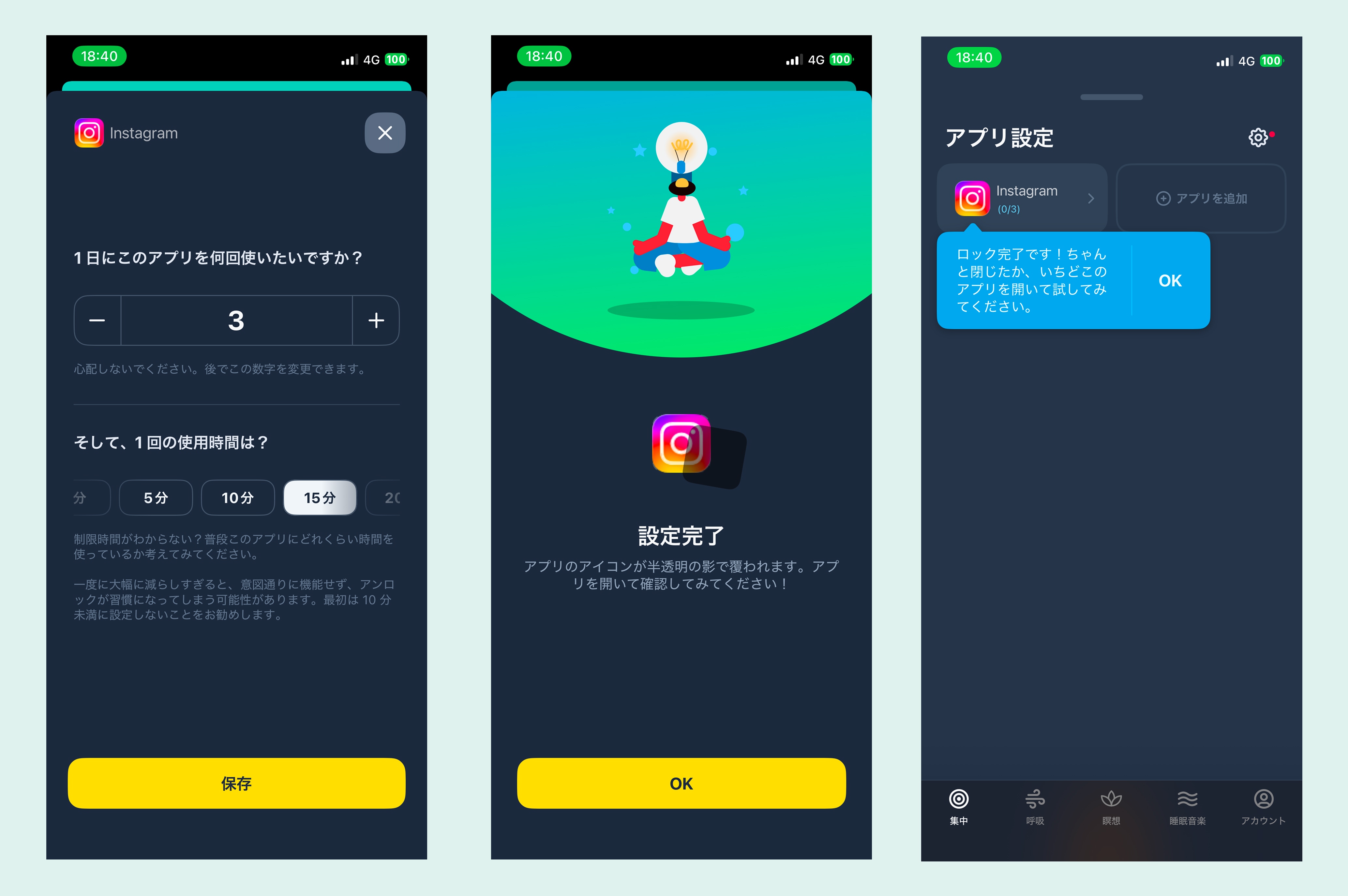
- 最後に、1日の回数と1回あたりの利用時間を設定します。「いつ使う予定か」もあらかじめ考えておくと、より現実的な設定ができます。
無理のない範囲から、少しずつ整えていくこと。それが継続の鍵です。
Step 3:自分に合った解錠モードを選びましょう
1.スクリーンタイムAI(Screen Time AI Mode)
SNS アプリを開こうとすると、スクリーンガードのキャラクターが現れます。 まずは「いま使う目的」を画面上に入力してください。
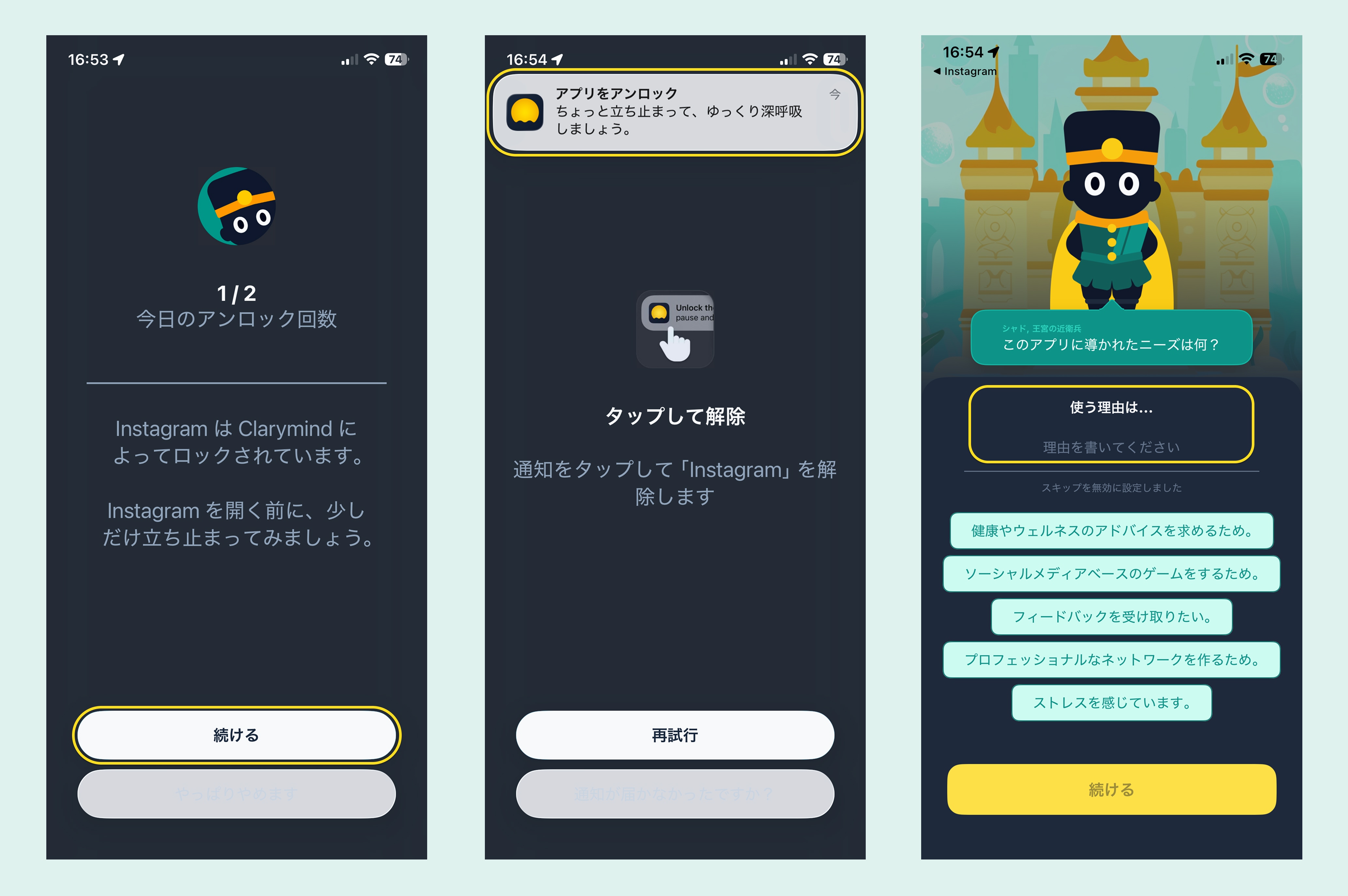
入力された内容と当日の使用時間をもとに、AI がその場でアドバイスをお届けします。 ※AI の返信までに 3〜5 秒ほどお待ちいただく場合があります。
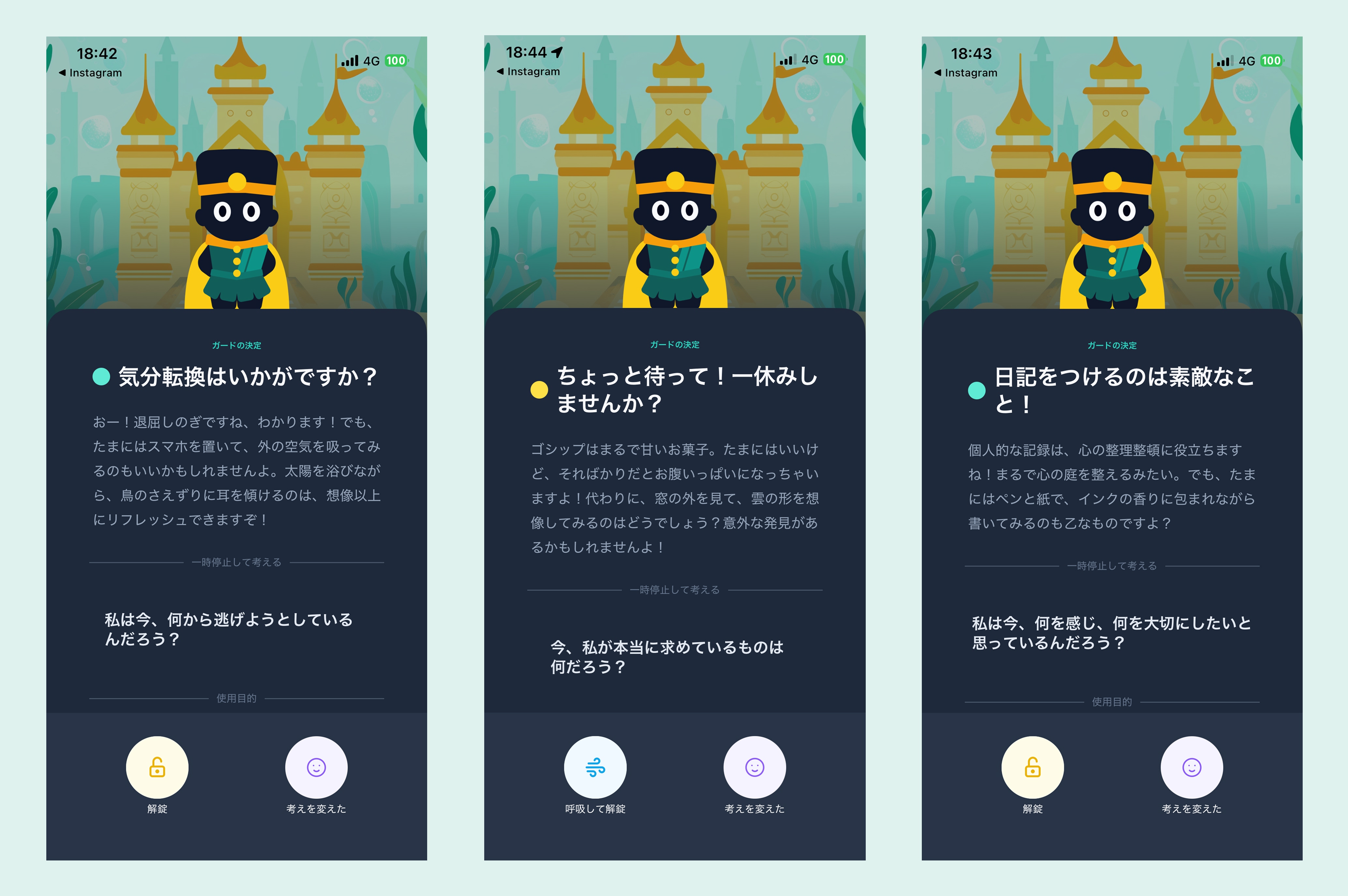
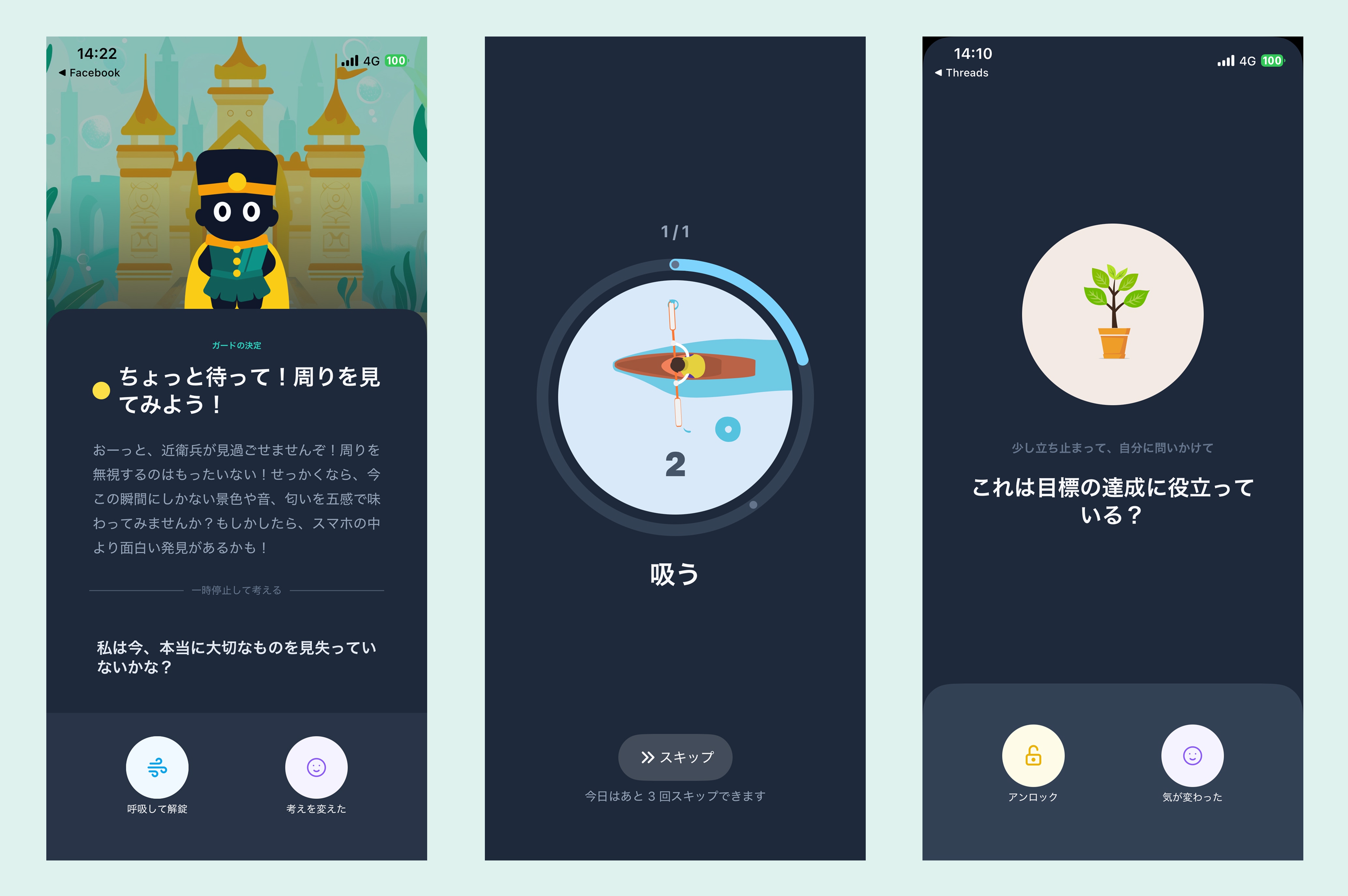
「利用してもよい」と判断された場合は、そのまま SNS を開くことができます。 一方で「少し待ってみませんか」と提案された場合は、画面の案内に沿って一度深呼吸を行い、そのうえで最終的な判断をしていただきます。
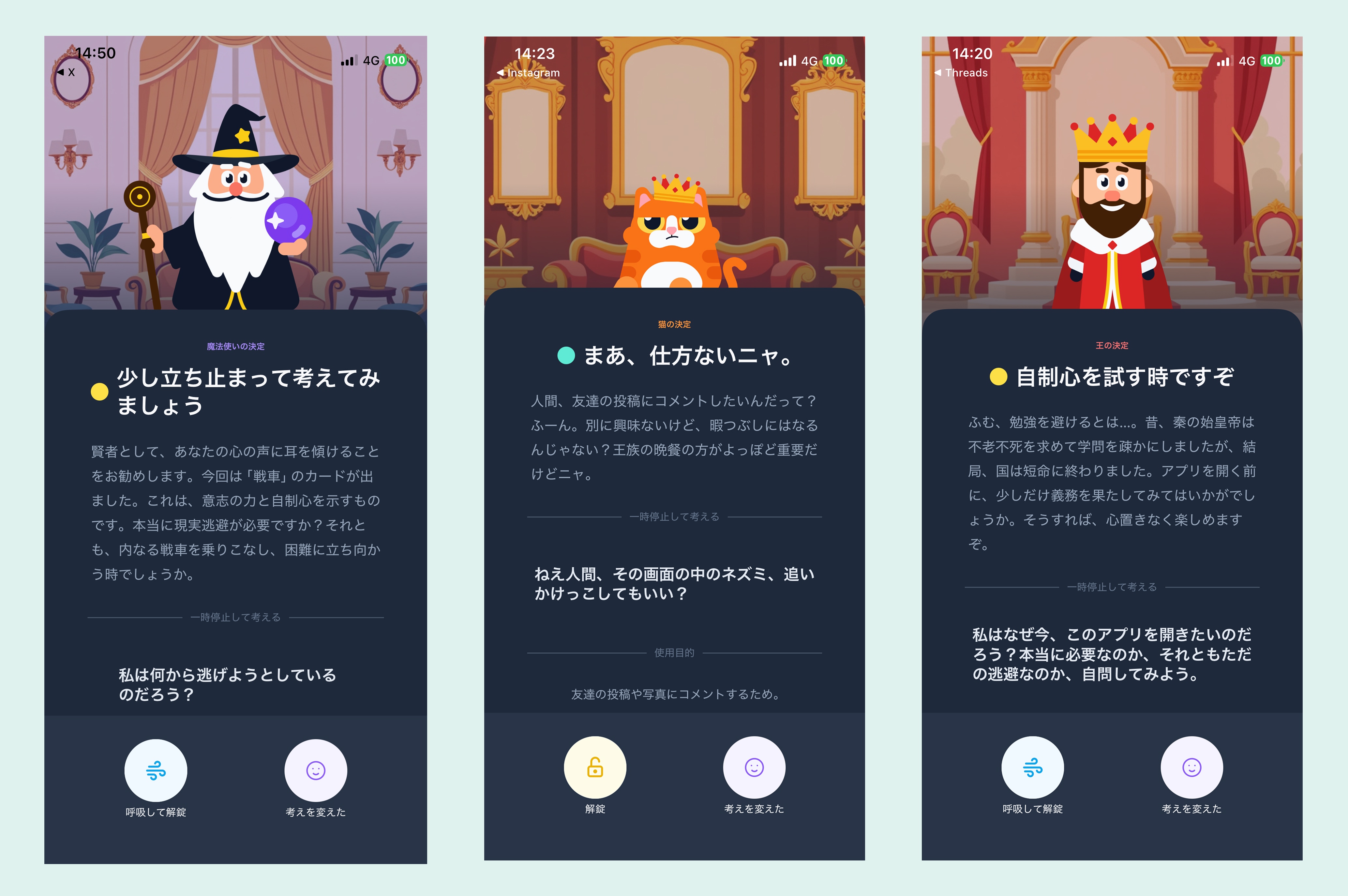
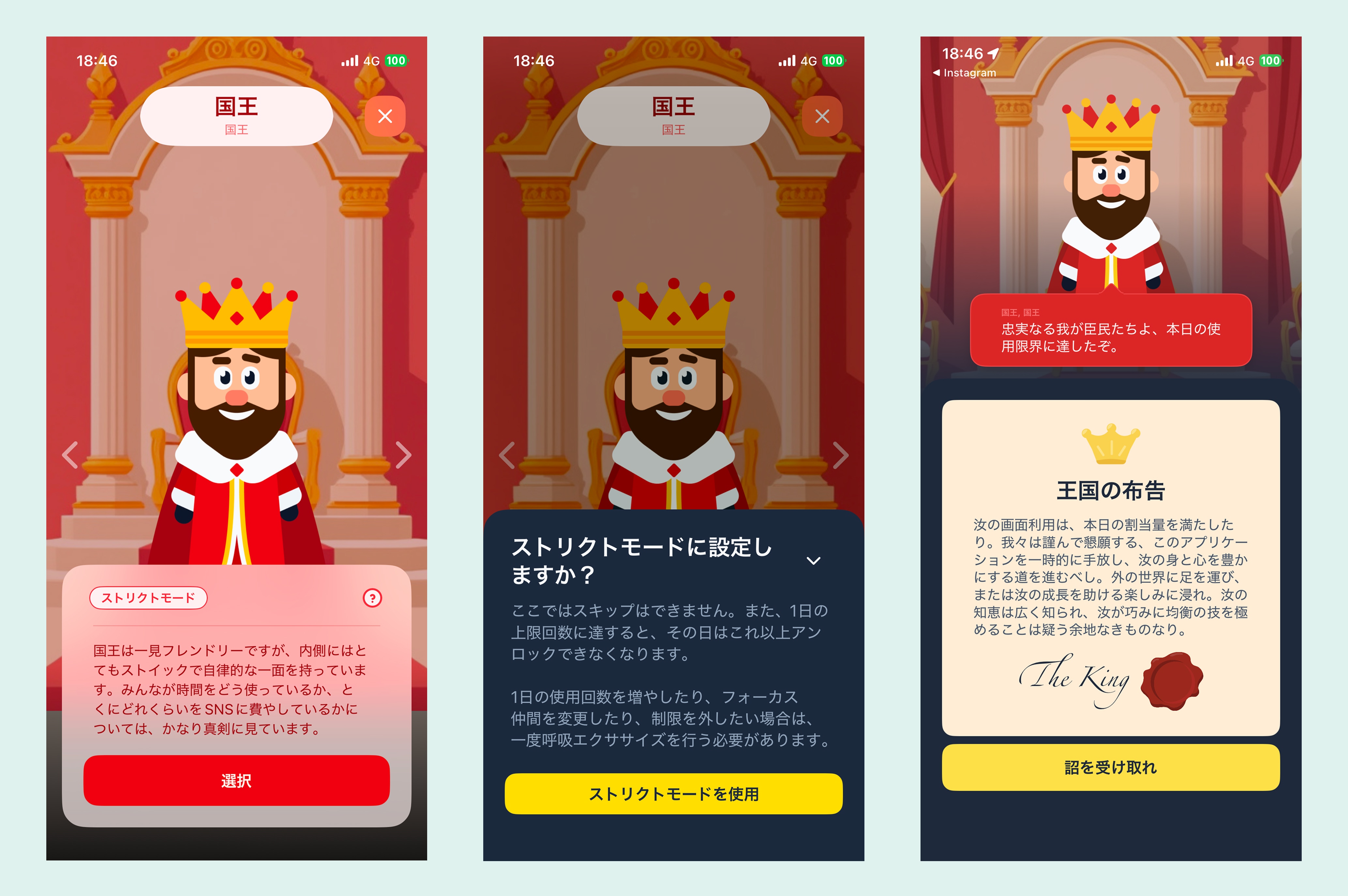
選べるスクリーンガードのキャラクター
-
Shado(影侍) デフォルトのキャラクターです。創造的な代替案を提案します。
-
King(国王) 歴史のエピソードを交えながら助言します。 ※「厳格モード」では、当日の上限回数を超えて使用することはできません。設定を変更する場合も、深呼吸が必要です。
-
Grumpi(猫) 少し辛口のコメントで、あなたの行動を見つめ直します。
-
Lumiro(魔法使い) タロットカードを一枚引き、いまの行動についてメッセージを届けます。
スクリーンタイム AI モードは、スマホとの付き合い方を整える過程で、伴走者やコーチのような存在がほしい方におすすめです。
毎回の解錠時にカスタマイズされた問いかけを行うことで、解錠が無意識の反射的な動作になることを防ぎます。
私たちは長い時間をかけて、スマホや SNS と関係を築いてきました。 そのため、習慣を変えることは簡単ではありません。
変わろうと思っても、数日後には元の使い方に戻ってしまうこともあります。 だからこそ、継続的に問いかけてくれる存在が必要だと私たちは考えています。
2.魂の問いかけ(Soul Searching Mode)
このモードでは、解錠のたびに「二択の質問」に答えていただきます。 SNS を使うことが、いま本当に最善の行動かどうかを見つめ直すための問いです。
- 大切なことを選びますか。それとも、楽なほうを選びますか。
- 目標に近づいていますか。それとも、遠ざかっていますか。
- この時間は、あなたが本当に望んでいたものですか。
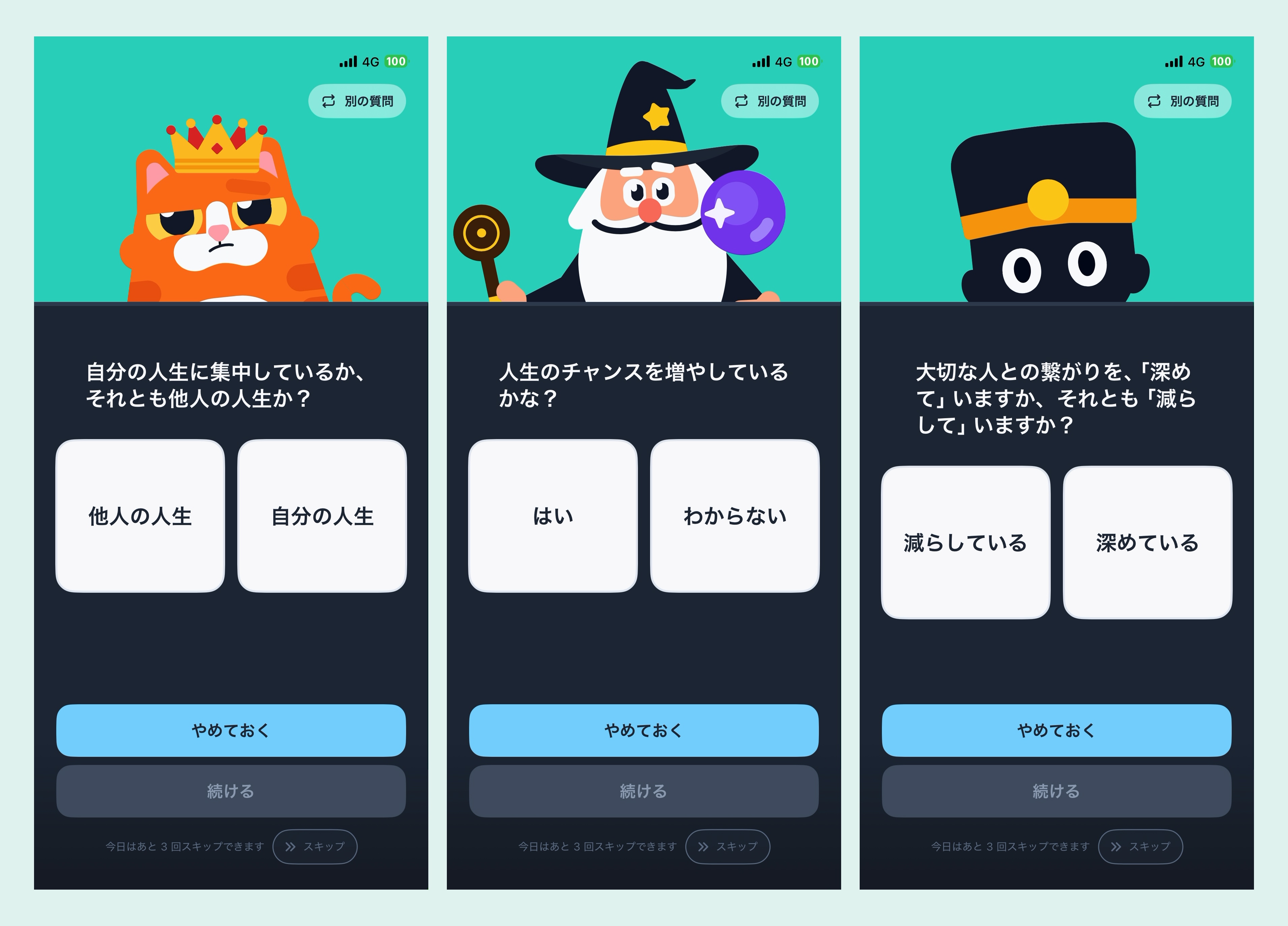
私たちはユーザーインタビューの中で、「解錠前にひとこと自分に問いかけるだけで行動が変わった」という声を多くいただきました。
その小さな問いが、行動の方向を整えるきっかけになります。
私たちはその気づきを、解錠の最初のステップに取り入れました。 また、毎回同じ流れにならないようにすることで、解錠が“慣れ”にならない工夫もしています。
3.呼吸モード(Breath Mode)
SNS アプリを開く前に、画面のガイドに沿って一度深呼吸を行います。
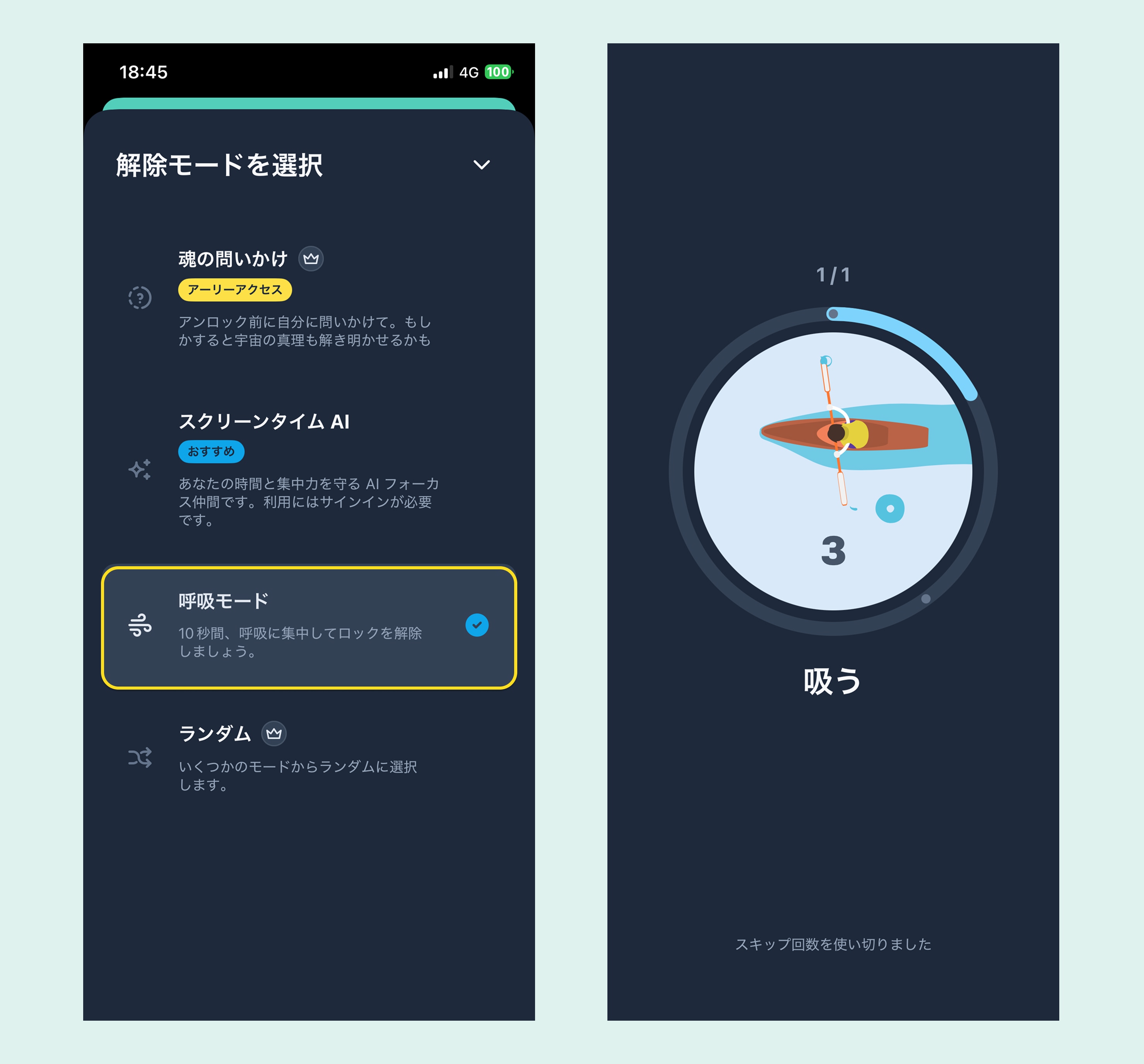
1回の解錠が、1回の呼吸になる。
解錠までの数秒間を、気持ちを整える時間に。 その間に「いま他に選べることはないか」を静かに考えることができます。
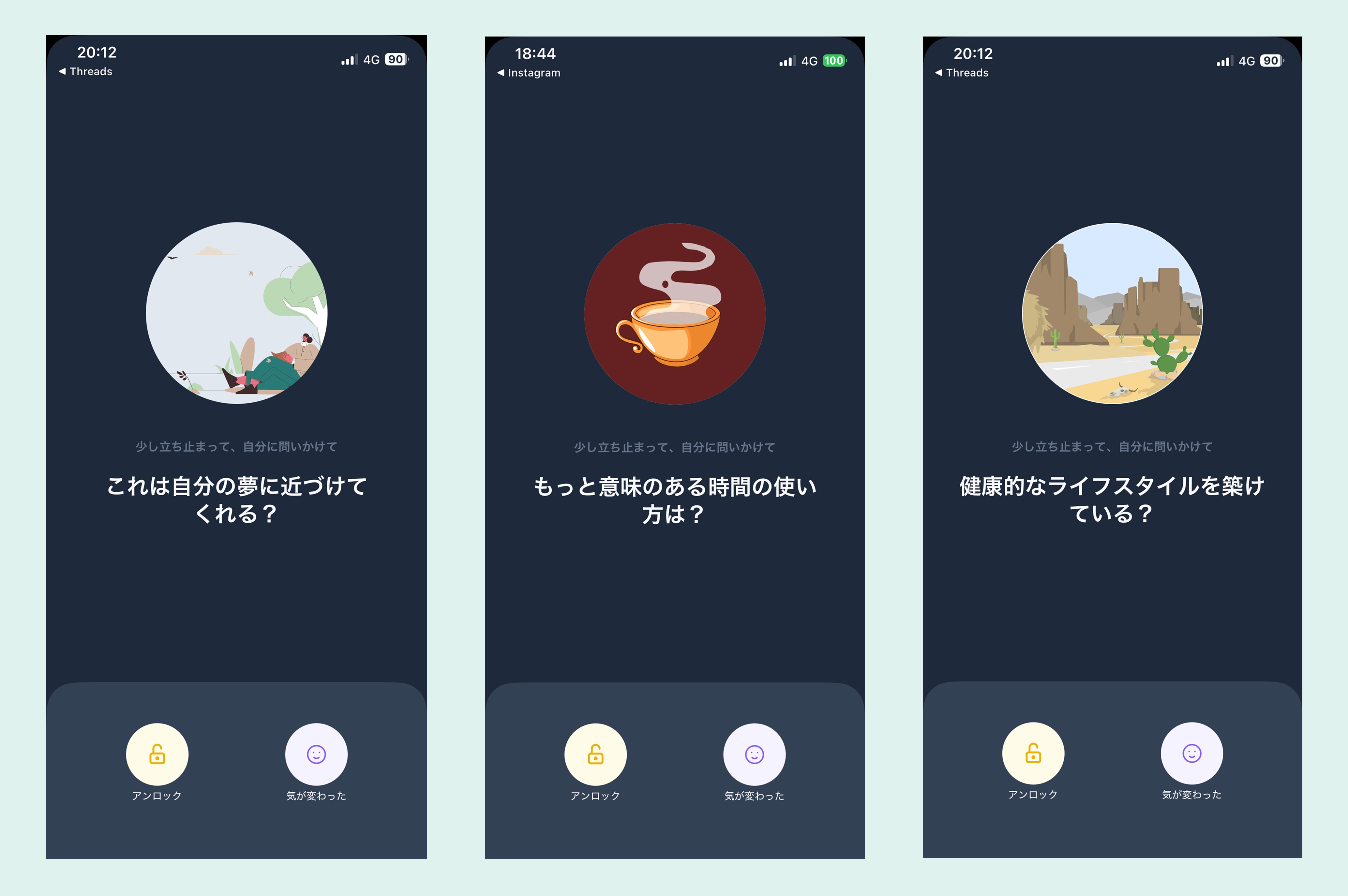
なお、当日の利用回数が上限に達していない場合は、呼吸ステップを省略することも可能です。
4.ランダム(Random)
解錠時に、「スクリーンタイム AI モード」「呼吸解錠モード」「ソウルサーチング解錠モード」のいずれかがランダムで表示されます。
三つのモードすべてが自分に合っていると感じる方や、日々の使い方に変化を取り入れたい方におすすめです。
Clarymind の9つの進階機能で、より自分らしくカスタマイズ
Clarymind には、基本のロック機能に加えて、より細やかに設定できる「9つの進階機能」があります。仕事中や就寝前、ご家族との時間など、大切にしたい時間を守るために、ご自身のライフスタイルに合わせてカスタマイズしてみてください。
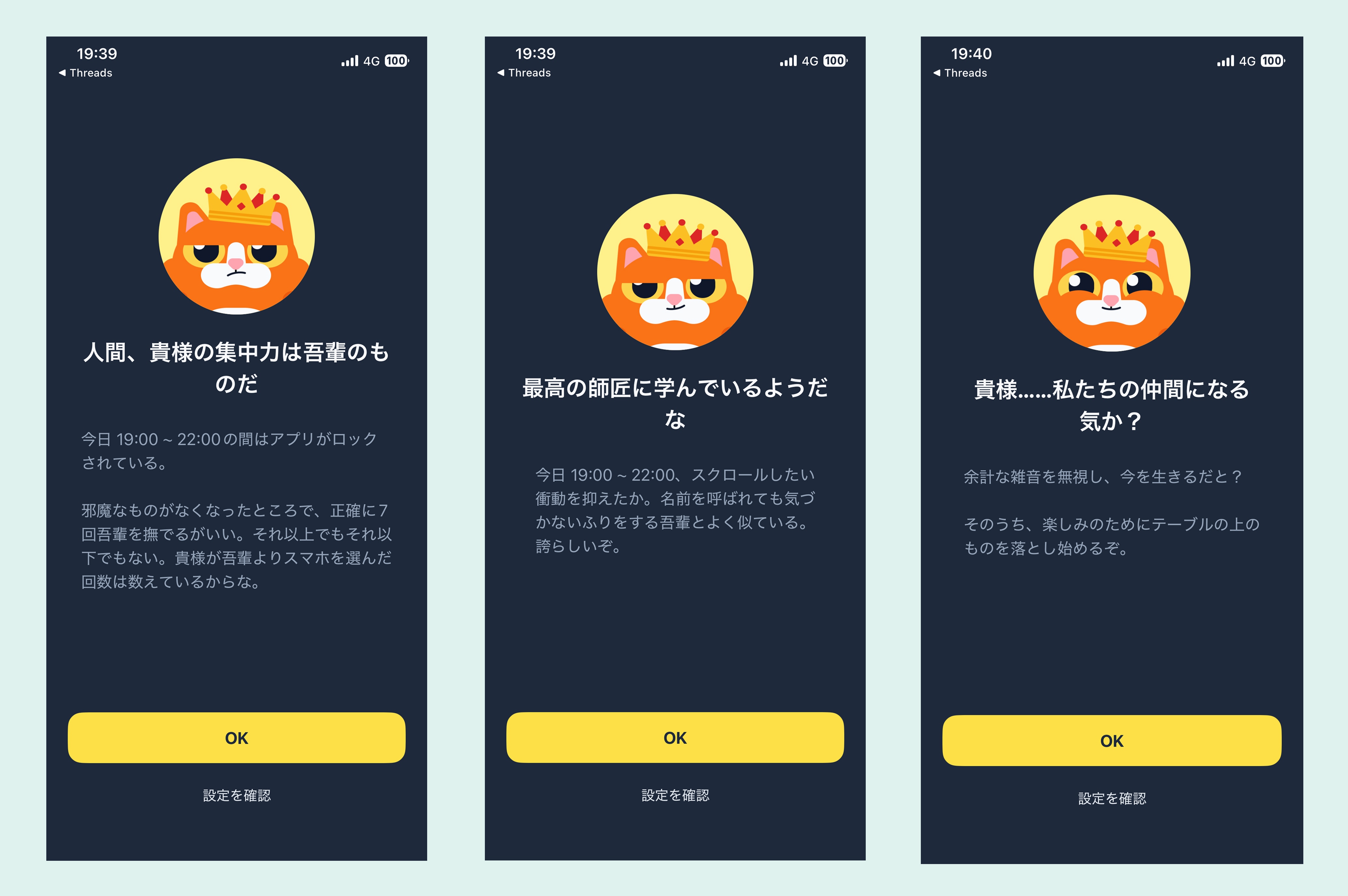
1.仕事中・就寝中・家族との時間を「解錠不可」にしたい
「この時間だけは絶対に開きたくない」という場合は、「深い集中時間」の設定をご利用ください。設定した時間帯は、Clarymind に連携しているすべてのアプリが解錠できなくなります。
また、平日と休日で異なるスケジュールを設定することも可能です。働く日と休む日、それぞれのリズムに合わせて調整できます。
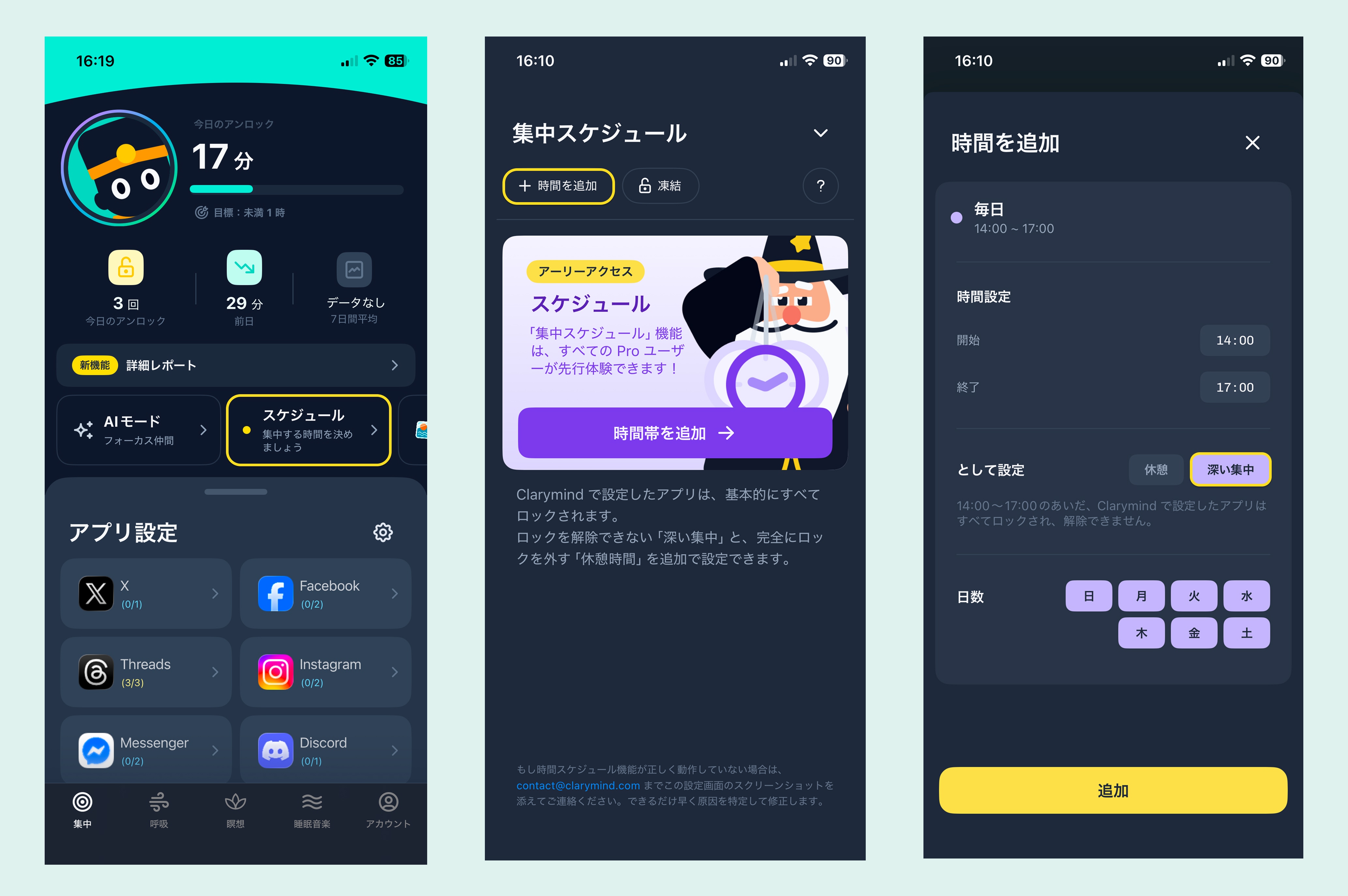
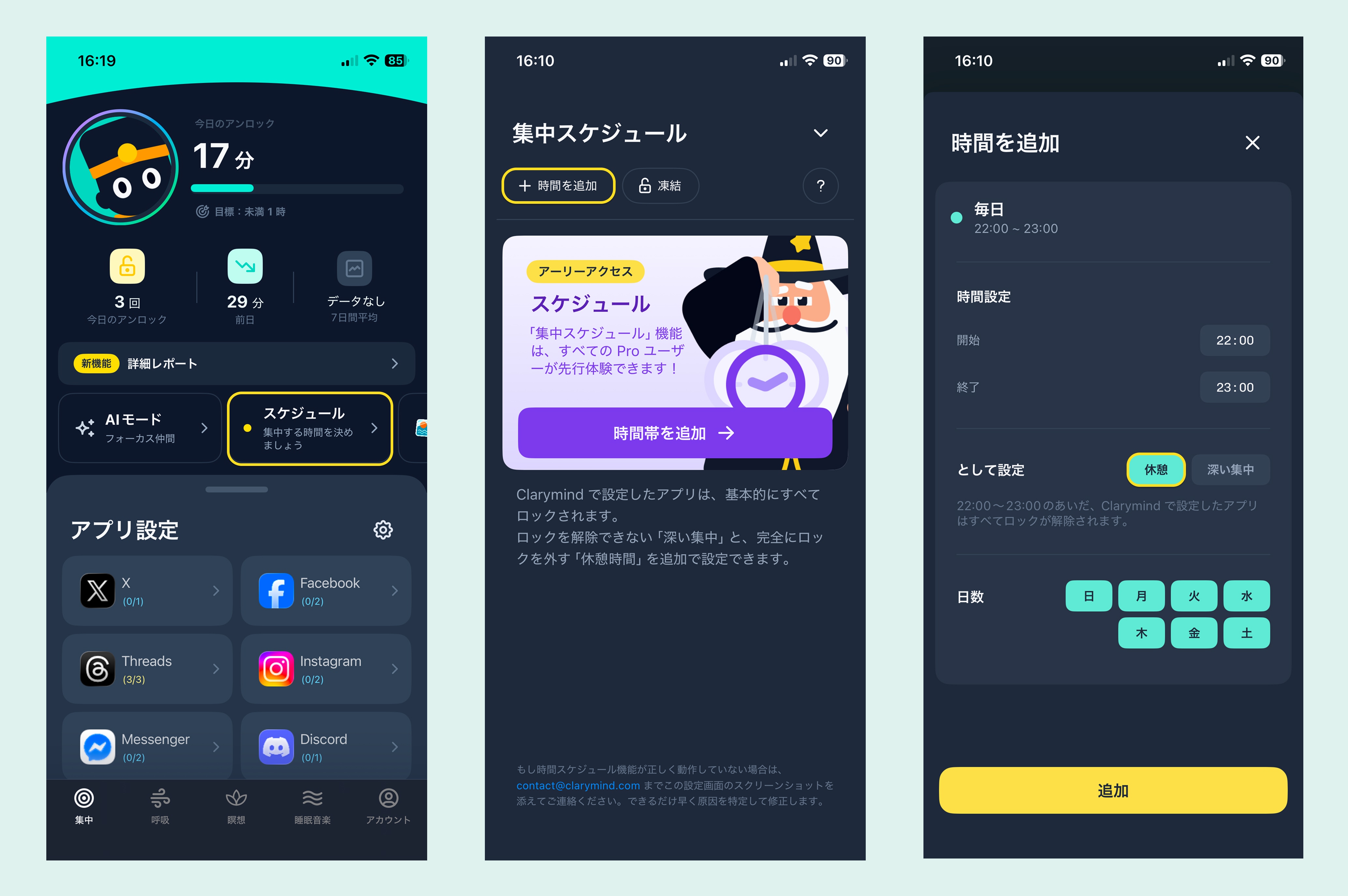
2.特定の時間だけロックを解除したい(毎回解錠したくない)
仕事でSNSを使用する時間がある場合や、週末は少し自由に使いたい場合には、「休憩時間」の設定がおすすめです。指定した時間帯は、連携しているアプリが自動的にロックされません。
毎回の解錠操作を省きつつ、必要な時間だけ利用できる設計です。
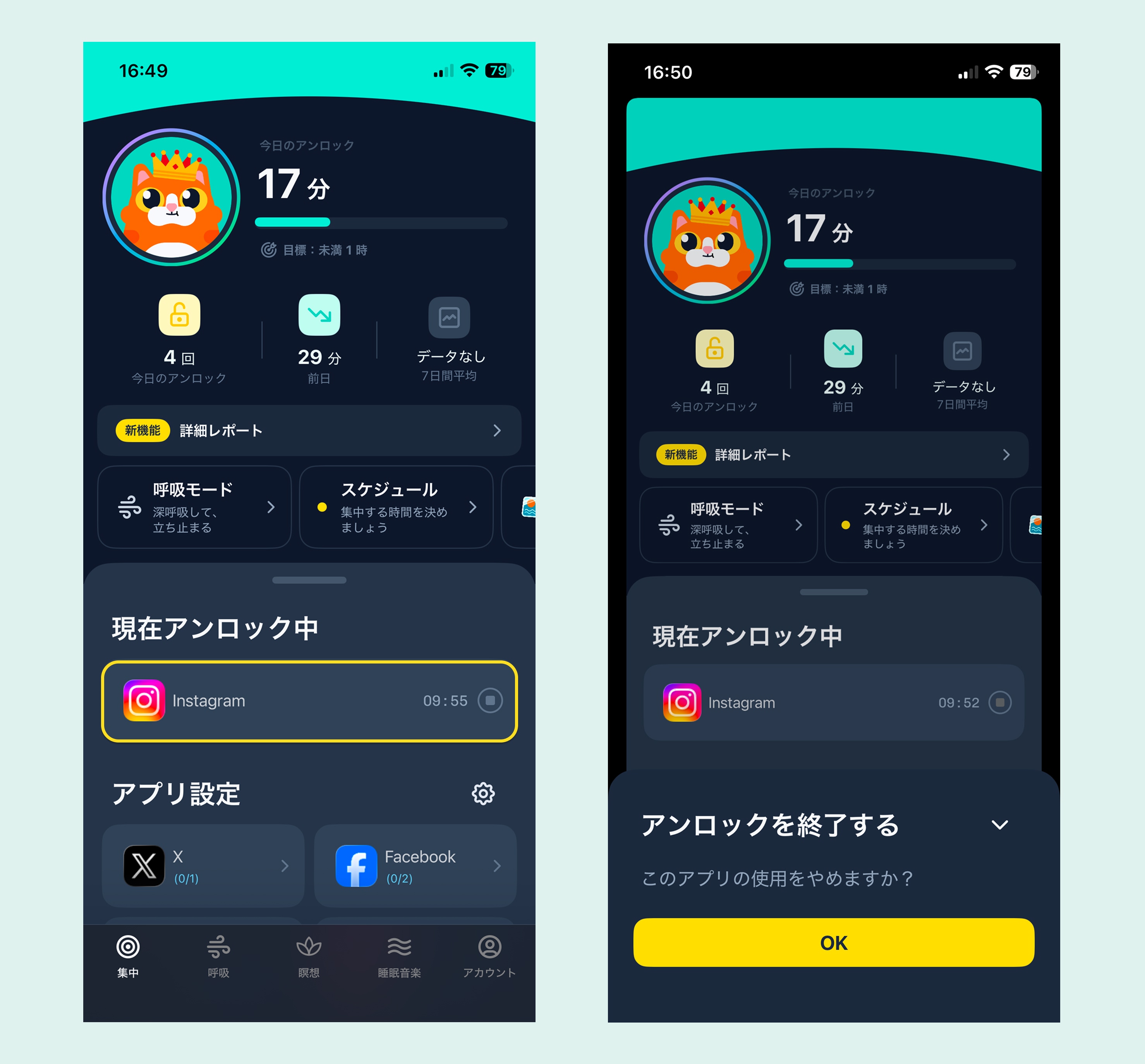
3.解錠後、あとどれくらい使えるか確認したい
ロック中のSNSアプリを解錠すると、「集中画面」にて残りの利用可能時間がリアルタイムで表示されます。あと何分使えるのかをすぐに確認できるため、時間感覚を保ちやすくなります。
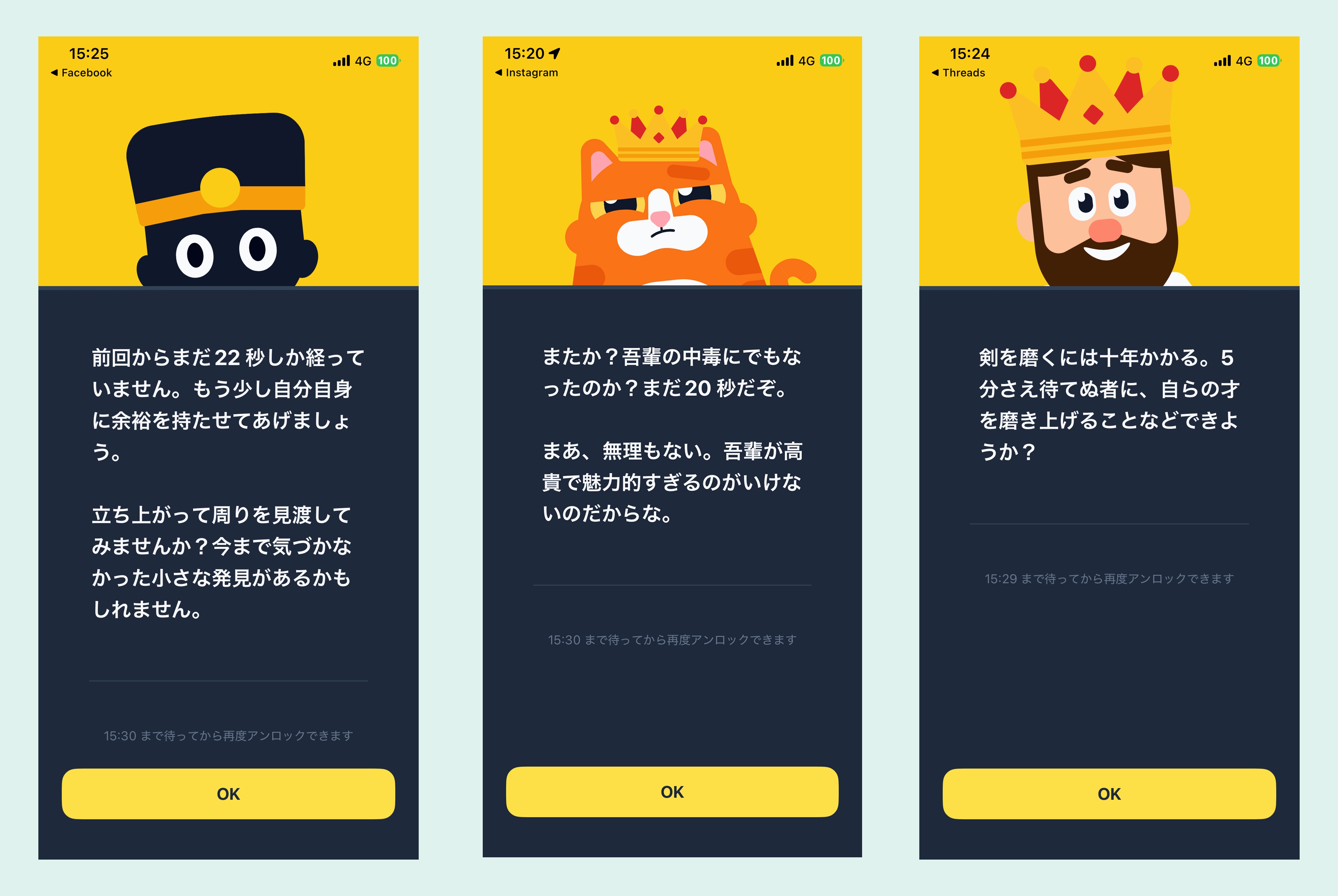
4.連続解錠を防ぎたい
各SNSアプリごとに、次回解錠までの「クールダウン時間」を設定できます。一定時間が経過するまでは再解錠できない仕組みのため、無意識に連続解錠してしまう状況を防ぐことができます。
5.代替アプリへのリダイレクト機能について
SNSを解錠しようとした際に、「こちらのアプリにしますか?」と代替アプリを提案する機能です。設定は、各アプリの設定画面で代わりに使用したいアプリを選択するだけで完了します。
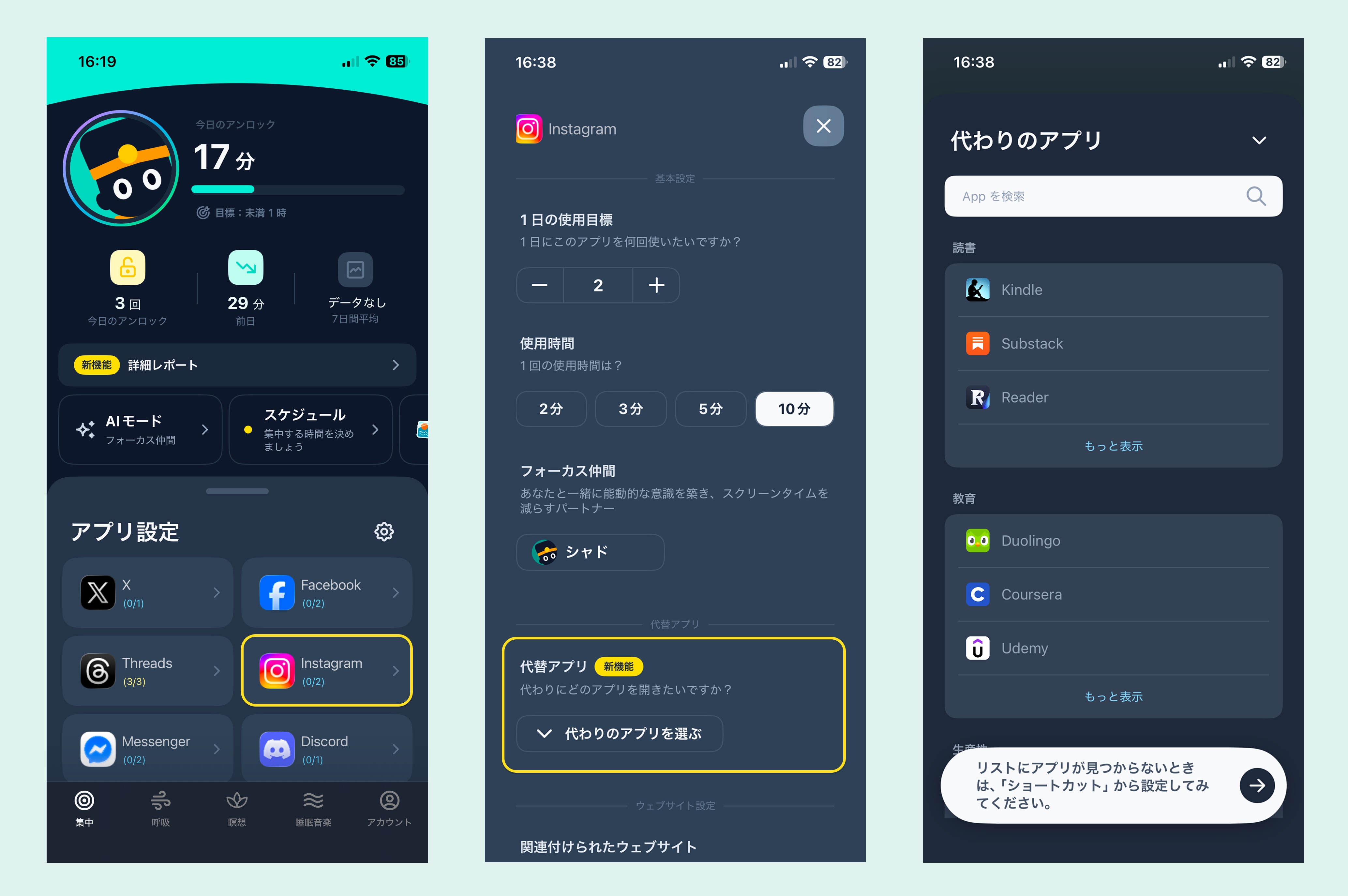
“なんとなくスクロール”の代わりに、“本当にやりたかったこと”へ切り替えるきっかけになります。
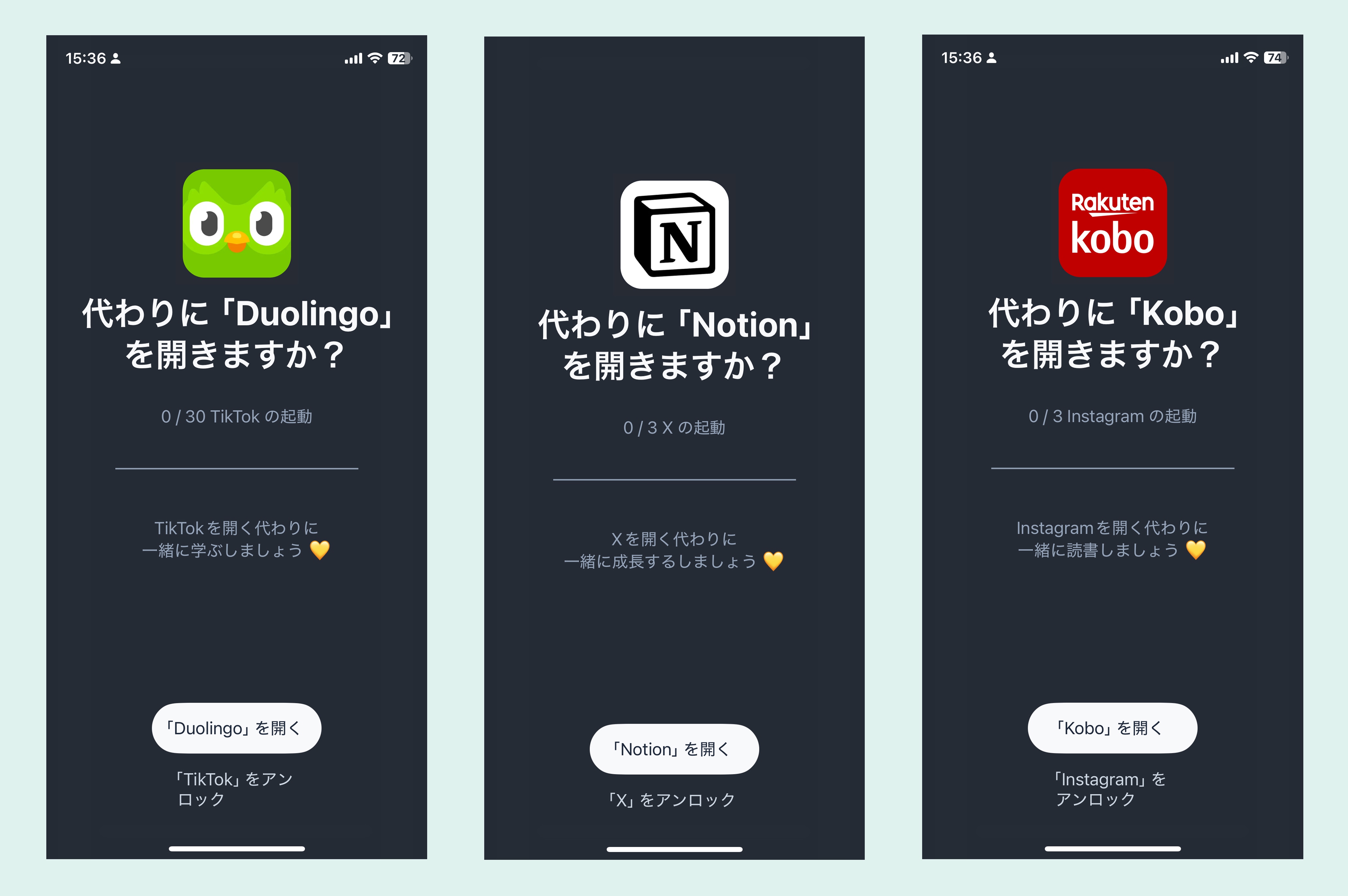
現在対応している代替アプリは、Kindle、Duolingo、Notion、Medium、Substack、Readwise Reader などを含む70種類以上です。追加してほしいアプリがある場合は、contact@clarymind.com までお知らせください。
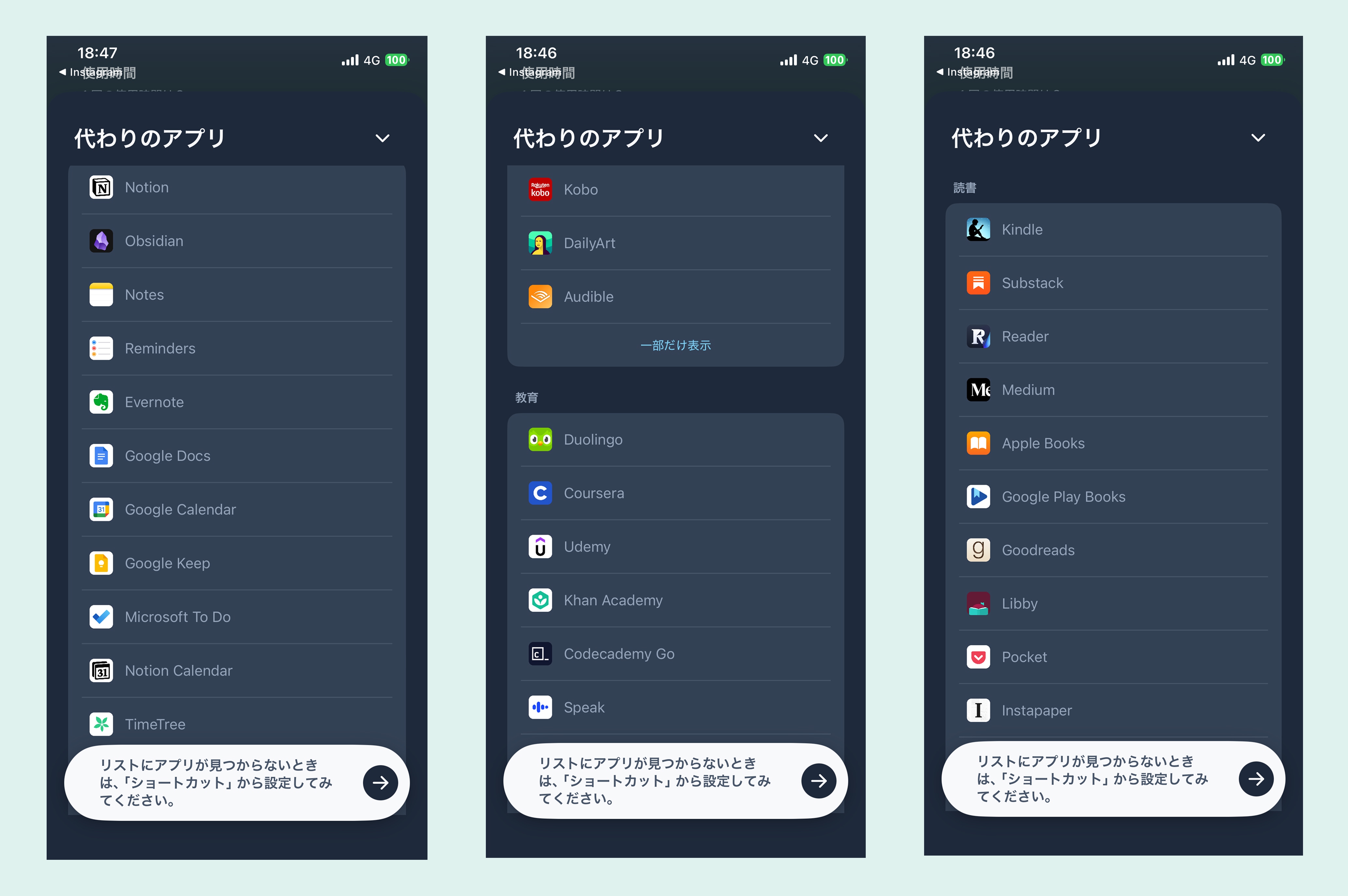
なお、一部のアプリは Clarymind から直接起動できないため、「iPhoneショートカット経由で起動する」方法もご用意しています。この方法を利用すれば、ほぼすべてのアプリを代替アプリとして設定できます。
6.Web版のSNSもロックできますか?
Safari・Chromeいずれのブラウザでも、Web版SNSのロックに対応しています。
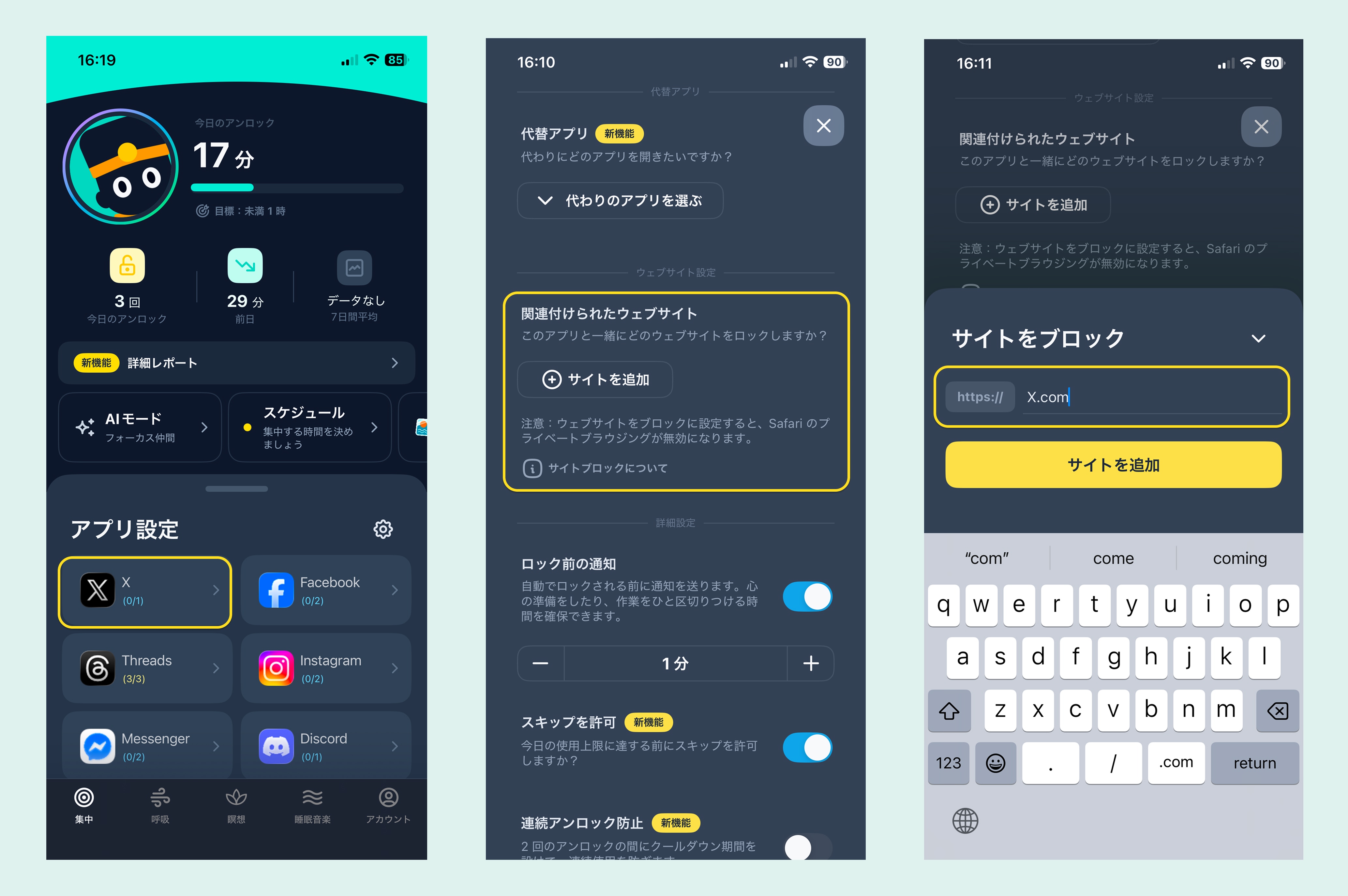
Chromeをご利用の場合は、Web版SNSをURLごとに個別設定する必要があります。Safariをご利用の場合、多くのSNSはアプリをロックするとWeb版も自動でロックされますが、以下のサイトは個別にURL設定が必要です。
・Threads:threads.com ・TikTok:tiktok.com ・X(旧Twitter):x.com
なお、アプリを解錠するとWeb版も同時に解錠されます。
7.毎回必ず「呼吸」や「理由入力」をしてから解錠したい
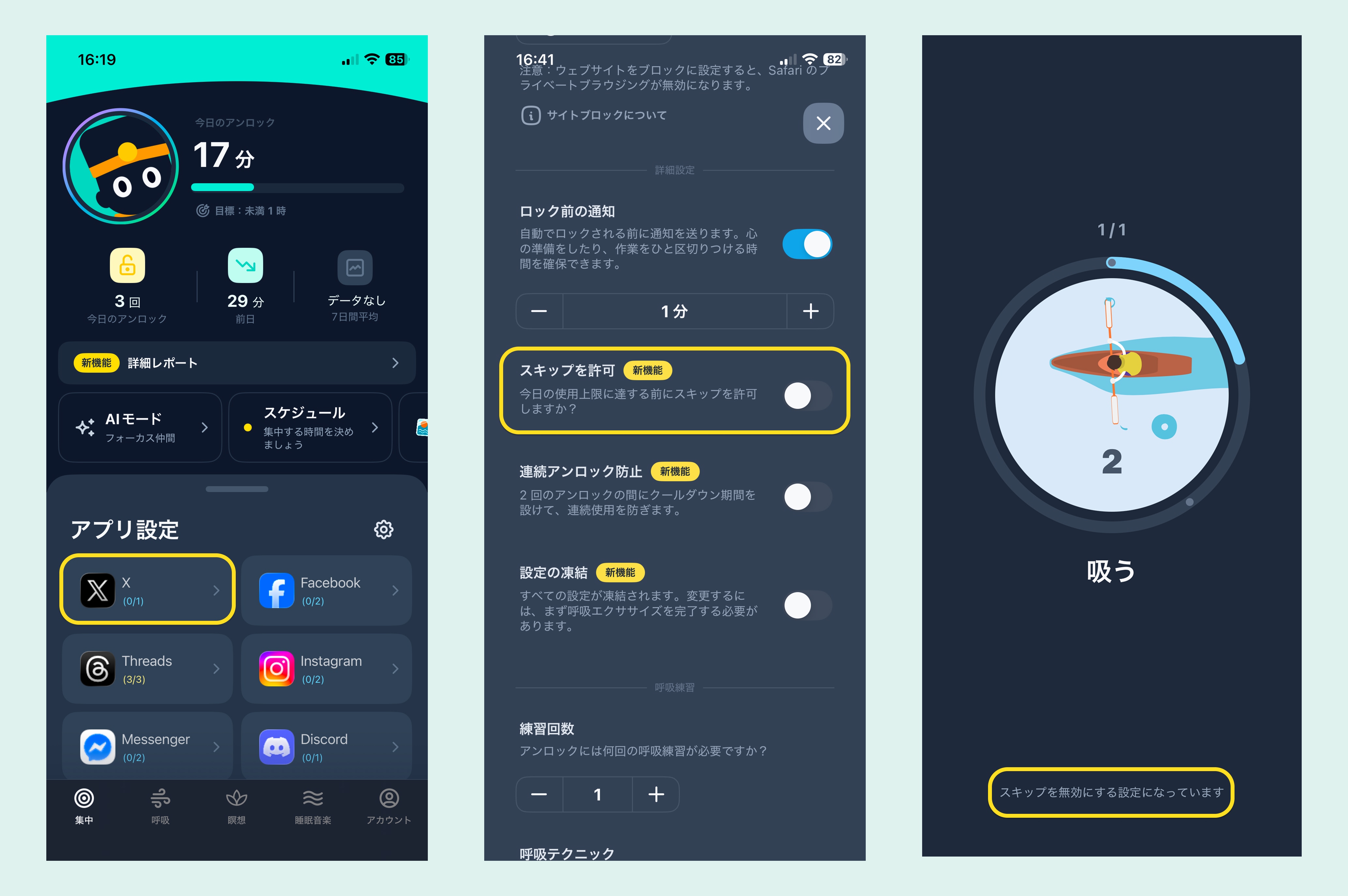
設定で「スキップを許可」をオフにすると、当日の上限に達していなくても、毎回の解錠前に深呼吸(呼吸モード)または利用理由の入力(スクリーンタイムAI/内省モード)のいずれかを完了する必要があります。
すべての利用を、より意識的に行うための設定です。
8.記録した利用理由を確認したい
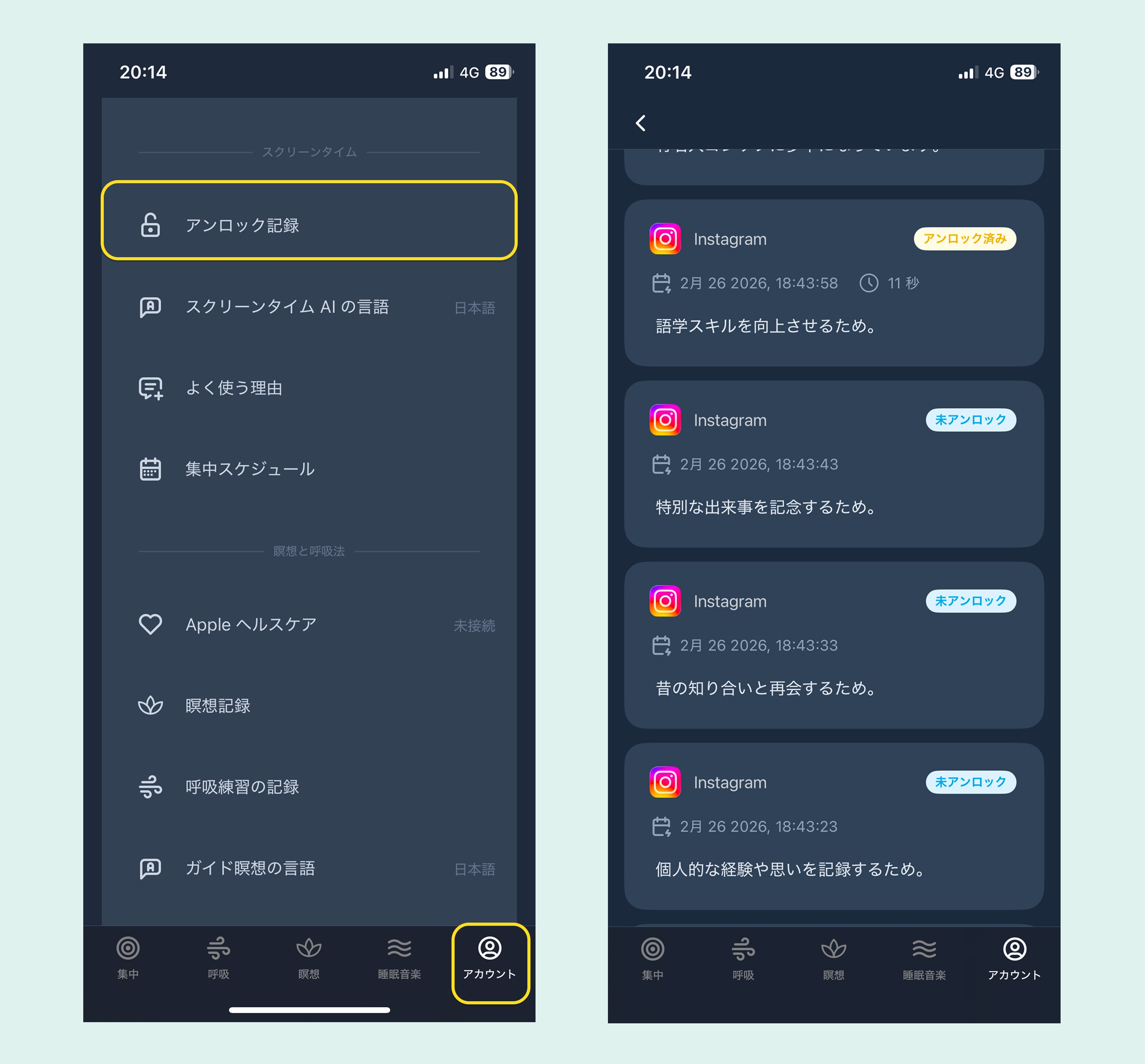
「アカウント設定」→「解錠履歴」から、これまでに記録した解錠理由を確認できます。ご自身の利用傾向を振り返る際にご活用ください。
9.自動ロック前に通知がほしい
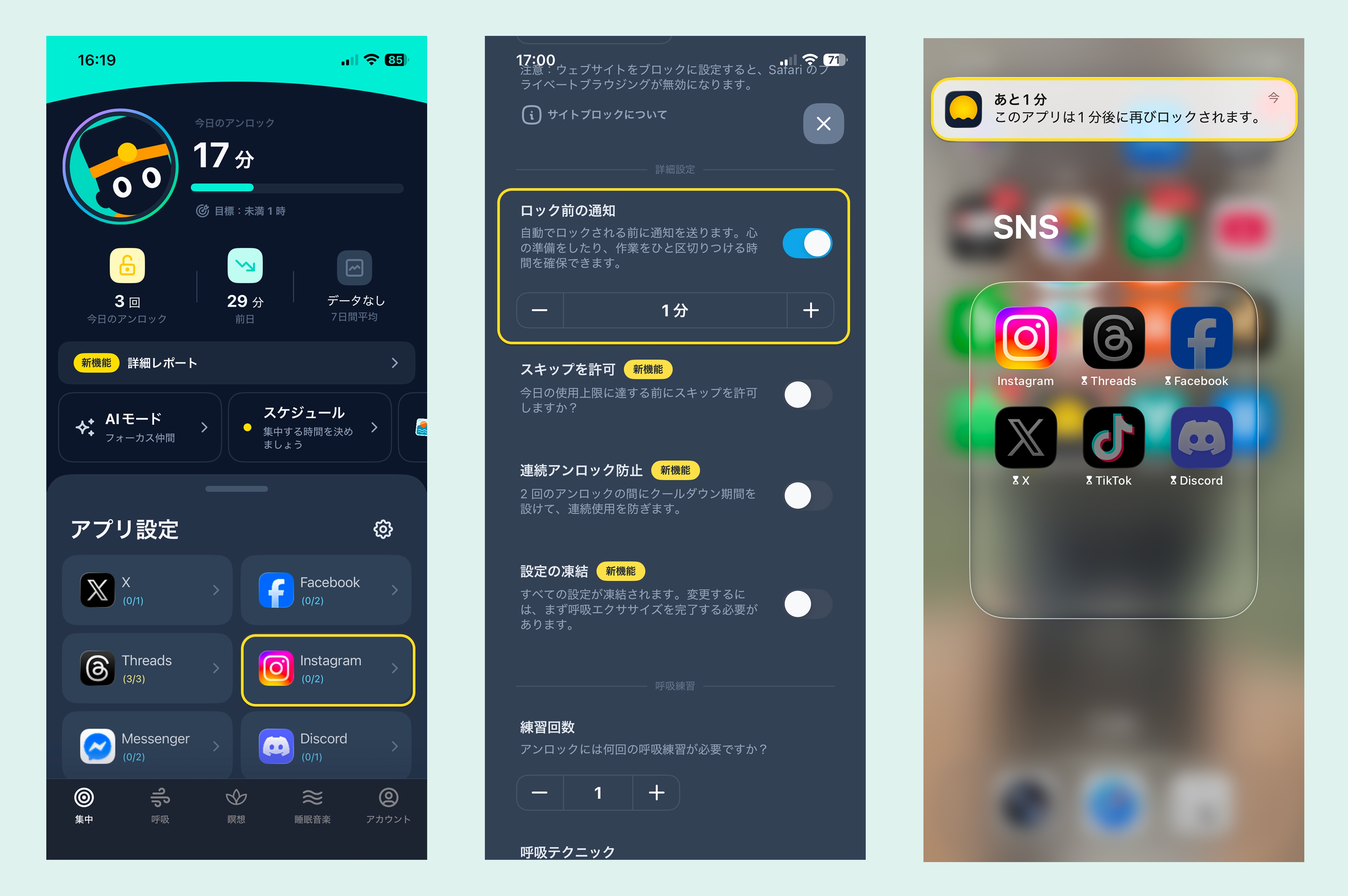
システムはロック1分前に通知を表示します。「あと1分で再ロックします」とお知らせする仕組みです。通知が不要な場合は、各アプリのロック設定画面からオフにできます。
よくあるご質問(FAQ)
サブスクリプションについて
ご登録はアプリ内課金(in-app purchase)より行えます。解約は、iPhoneの「設定」→「お名前」→「サブスクリプション」からお手続きください。
アプリ選択画面が白く表示される場合
ロック対象アプリの選択画面はiOSが管理しています。表示が崩れたり白画面になった場合は、画面内の「Reload」を押して再読み込みをお試しください。
iPhone標準の「App制限」との違い
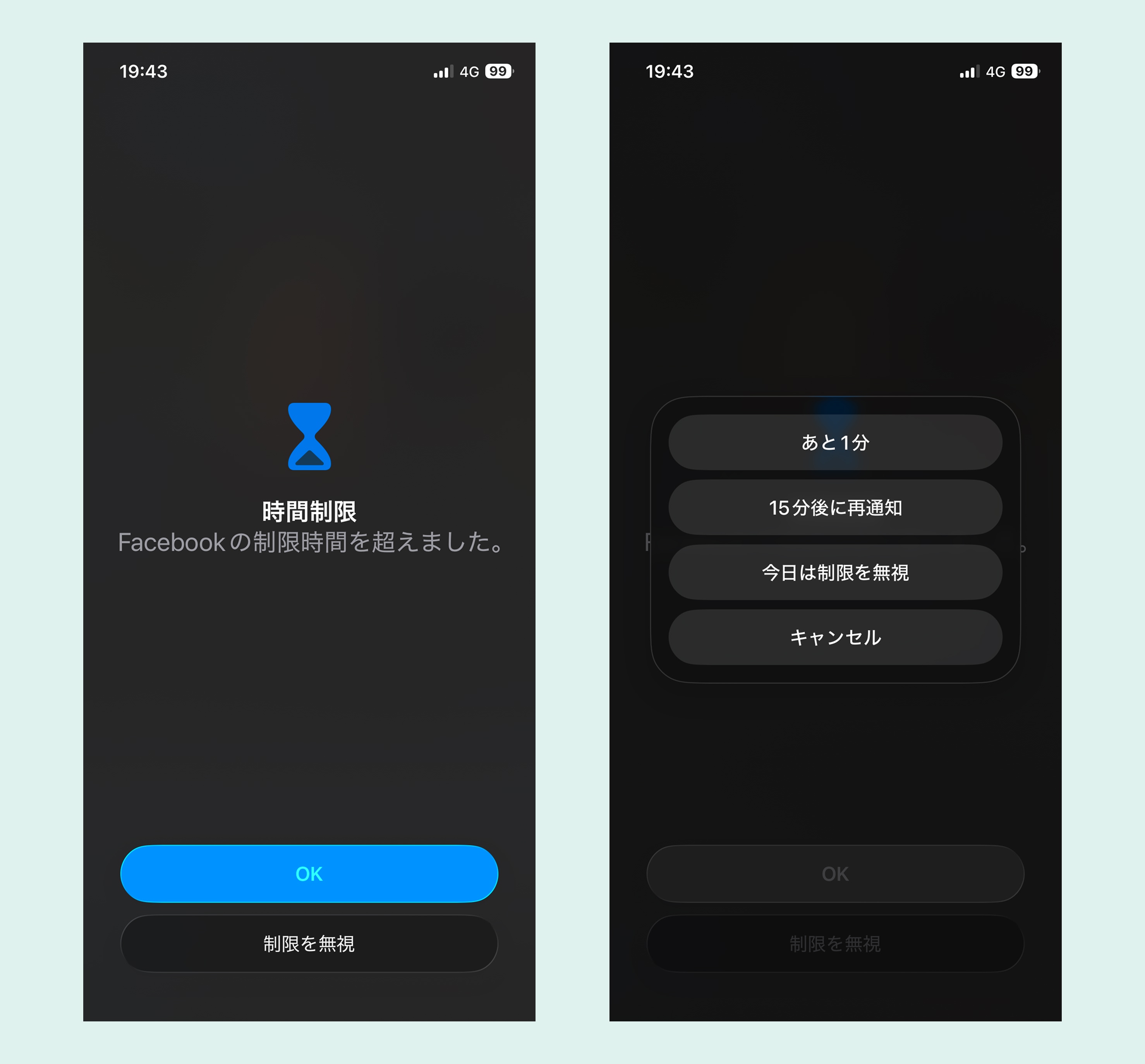
iPhone標準の「App制限」は、1日の合計使用時間を設定し、上限に達した後にロックされる仕組みです。上限に達するまでは自由に開くことができ、到達後もワンタップで延長可能なため、制限力は比較的限定的です。
なお、iPhoneのApp制限とClarymindのロック機能を同時に使用すると、計測エラーが発生する可能性があります。同一アプリを複数のツールで同時に制限することはおすすめしていません。
プライバシーについて
Clarymindは、端末内のアプリ一覧や、どのアプリをロック対象に設定しているかを取得していません。そのため、解錠後はご自身でホーム画面からアプリを開く仕様となっています。安心してご利用ください。
保護者による利用制限目的での使用について
Clarymindは、保護者による強制的な利用制限を目的とした設計ではありません。アプリを削除するとロックも解除されるため、お子さまの端末管理用途には適していません。
設定時間になっても自動ロックされない場合
他のiPhoneスクリーンタイム管理ツールと併用している場合、計測エラーが発生することがあります。同一アプリを複数ツールで管理しないことで回避できる可能性があります。
それでも改善しない場合は、contact@clarymind.com までご連絡ください。状況を詳しくお伺いし、対応いたします。