iPhone「螢幕使用時間」完整設定教學:iOS 27 的 App 限制、排程、密碼鎖(2026 年版)
你是不是也是這樣?某天心血來潮,打開 iPhone 的「螢幕使用時間」,幫 IG 設了每天 30 分鐘的限制,心裡想著這次一定可以少滑一點。結果當天下午,時間用完跳出提醒,手指很自然地按掉,然後一路滑到半夜。
這篇把設定方法一次寫清楚:使用時限(App 類別)、使用排程、永遠允許、密碼鎖定,每一步都有截圖。也會列出內建功能的四個弱點,以及可以怎麼補強。
如果你覺得這些設定很繁瑣複雜,可以試試 Clarymind。設定直覺簡單,而且更有效,重點是培養你對手機使用的覺察。文末會再介紹。
這篇以 iOS 27 為準。iOS 27 把 App 限制整個改成「類別」制,介面跟以前差很多;如果你還沒升級,位置會不太一樣,但概念是通的。
螢幕使用時間的 3 個功能
開始設定之前,先看一下它有哪幾個功能:
| 功能 | 用途 |
|---|---|
| 使用時限 | 把 App 分到不同類別,設定每個類別每天能用多久 |
| 螢幕使用時間排程 | 設定每天哪些時段可以用手機,例如睡前鎖起來 |
| 永遠允許 | 即使在排程鎖定時也可以用的 App,例如電話、地圖 |
設定教學
步驟一:把 App 分到類別
iOS 27 開始,App 限制變成了「類別」制。每個 App 都屬於某個類別,時限是跟著類別走的,不能單獨幫某個 App 設時間。預設所有 App 都在「所有其他」這個類別裡,是無限時的。
- 打開「設定」,點「螢幕使用時間」。
- 點「App 與網站」,找到想限制的 App(可以用下面的搜尋框)。
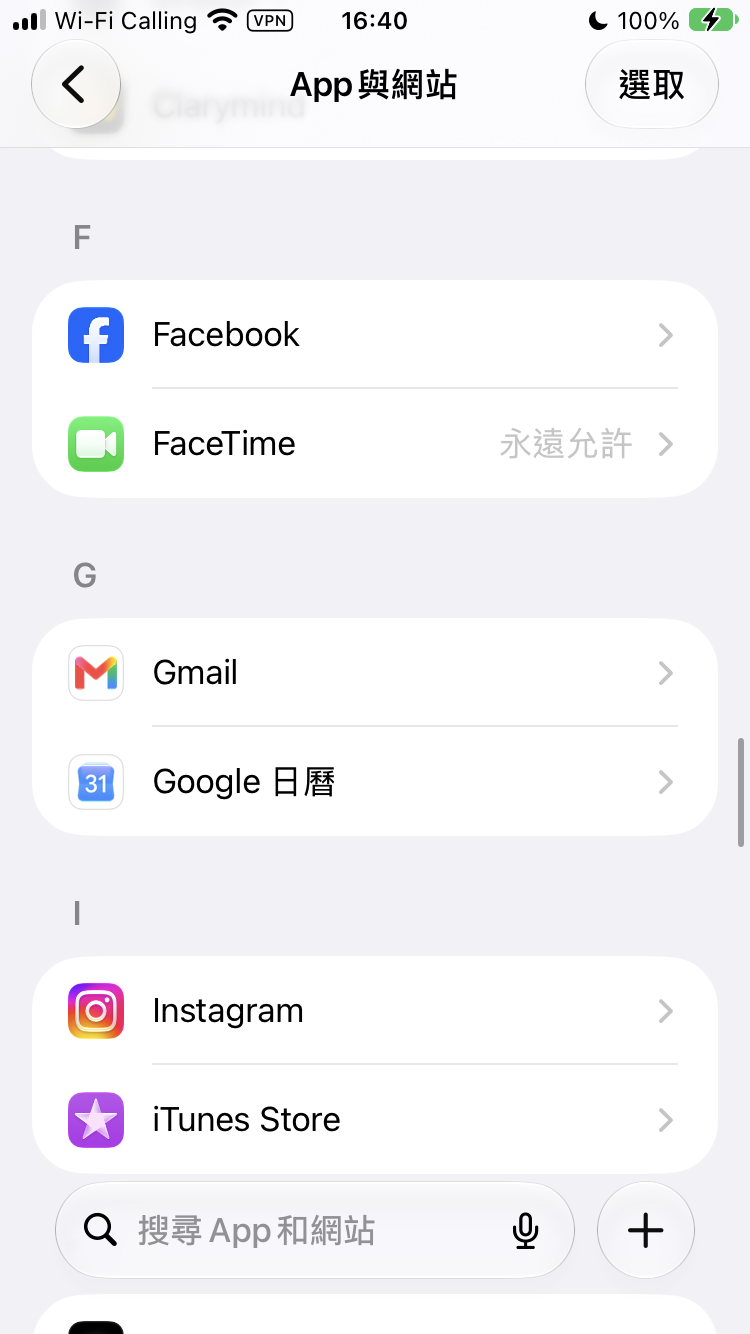
- 點進 App 的頁面,點「移至新類別」。
- 點「新增」,選擇類別。內建的有娛樂、遊戲、社群媒體,也可以選自訂自己取名。
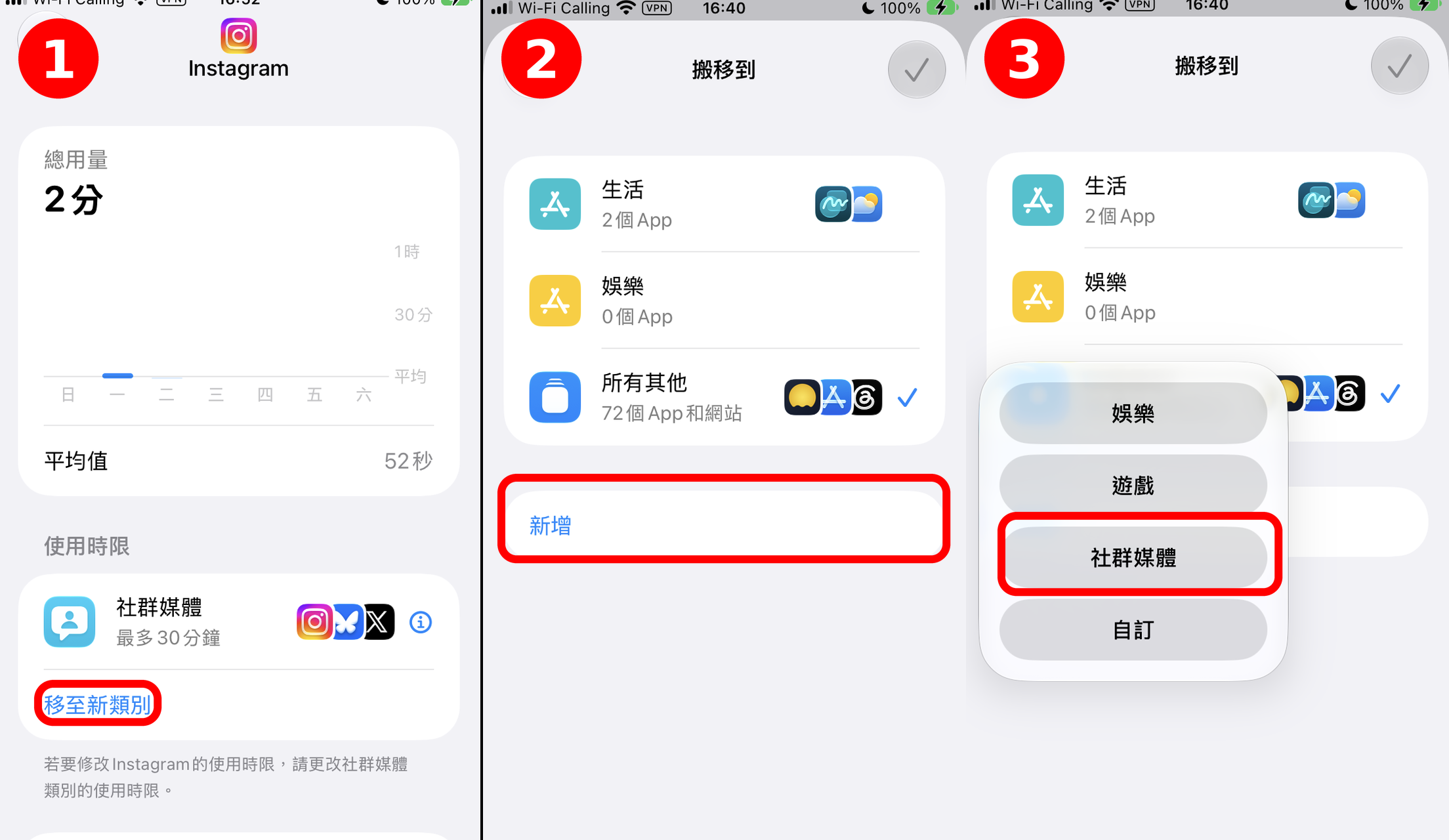
類別名稱可以自己取,這裡用內建的「社群媒體」當例子。之後要調整時限不用一個一個 App 改,直接改類別就好,裡面的 App 會一起跟著變。
步驟二:設定類別的使用時限
選好類別之後,接著設定這個類別每天能用多久:
- 設定每天的分鐘數,例如 30 分鐘。「包含於共同使用時限」保持開啟就好,按「完成」。
- 設定一星期每天的允許時段,例如只在某些天允許,設好按「繼續」。
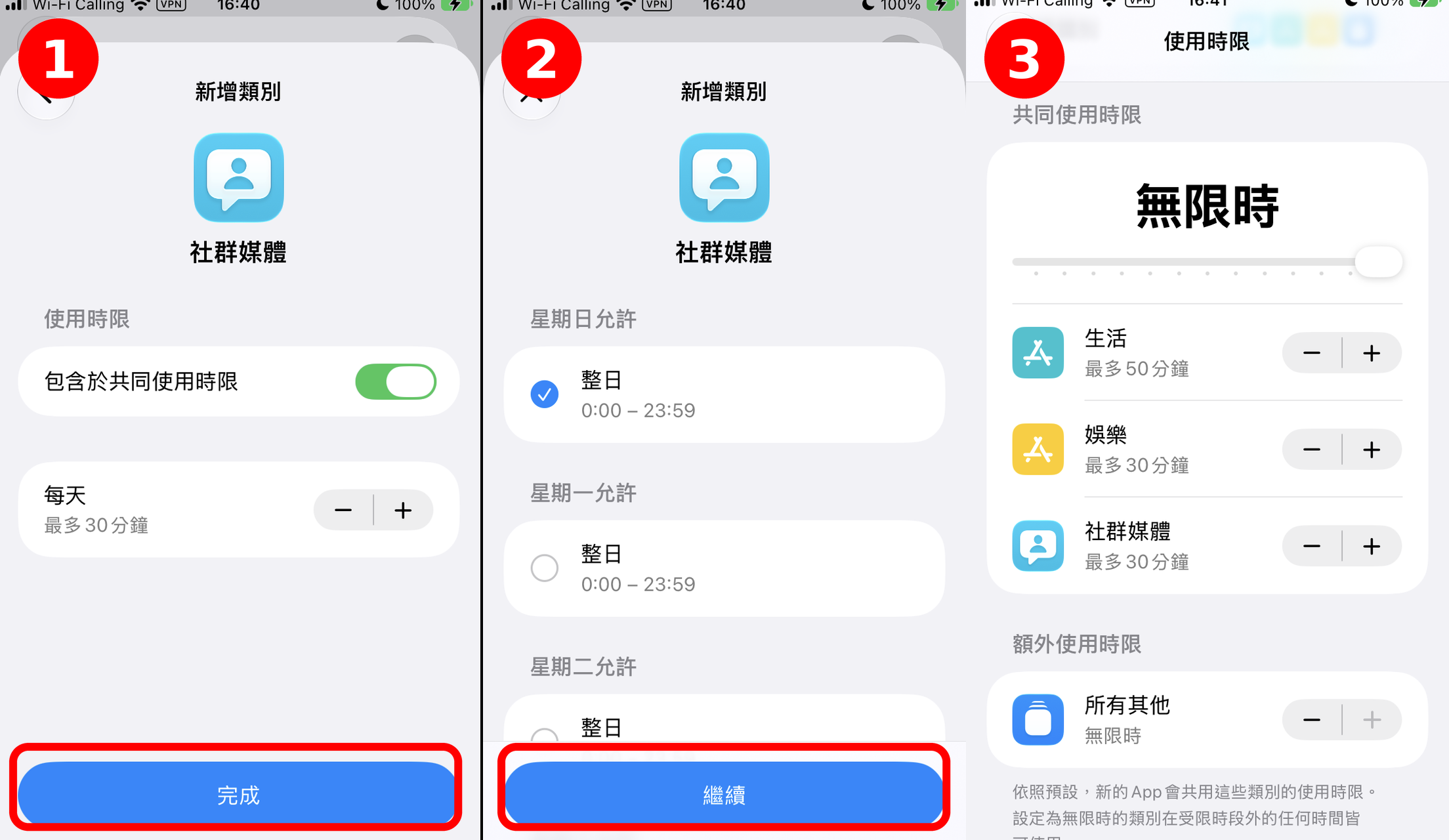
「使用時限」頁面最上方還有一個「共同使用時限」,可以設定所有類別一天的總時數。把總時數往下拉之後,每個類別的時限會跟著等比例縮水(例如社群媒體從 30 分鐘變成 15 分鐘)。
如果只想擋某一個 App,則不用建類別:在 App 的頁面往下滑,直接點「封鎖 App 和網站」就行。
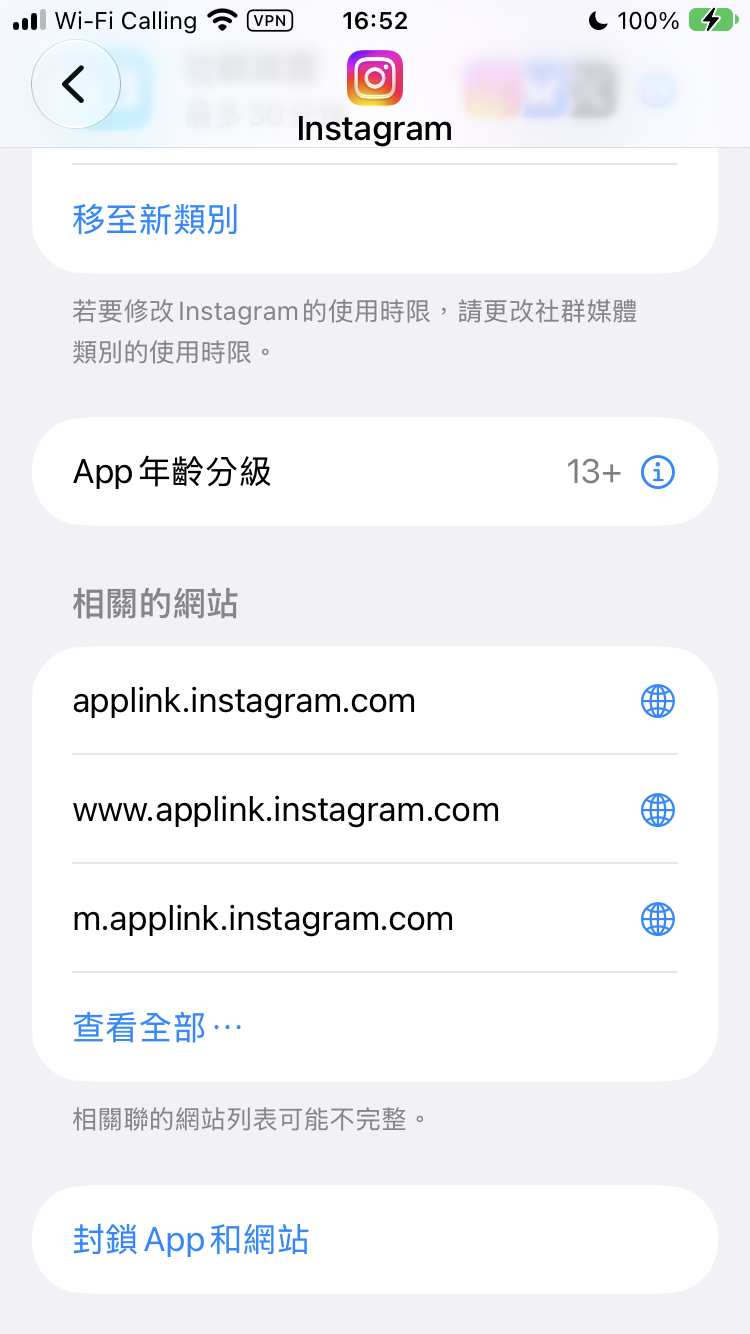
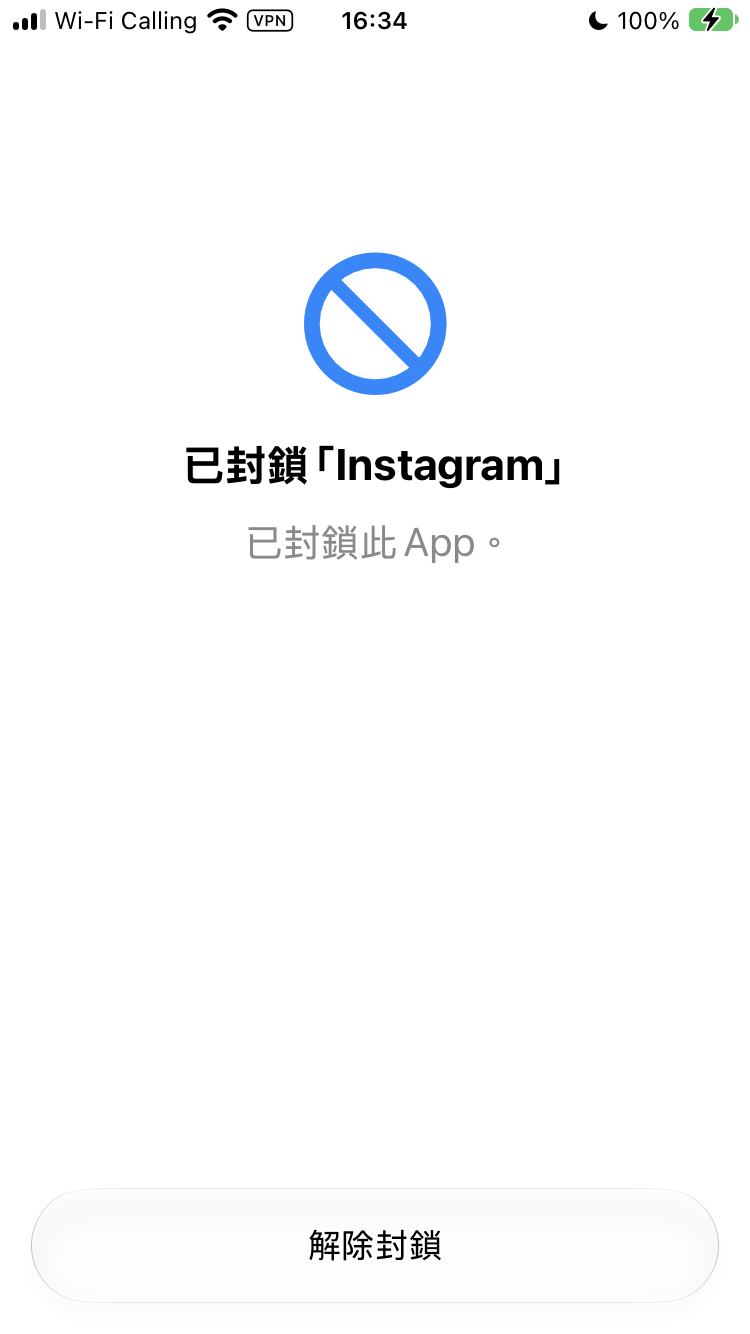
不過這個鎖點一下就能解開,最多只能用來擋無意識地點開,你真心想滑的時候,它攔不住你。
建議不用一次把全部的 app 都上鎖,可以先挑那個你每天打開最多次的就好。在「螢幕使用時間」主畫面可以看到每個 App 的使用時間排行,通常前幾名就是最值得加上限制的對象。可以先試著上鎖,觀察自己的生活是否改變。
步驟三:設定密碼
- 回到「螢幕使用時間」主畫面,點進「密碼與管理」。
- 點「鎖定螢幕使用時間設定」,設定一組 4 位數密碼。
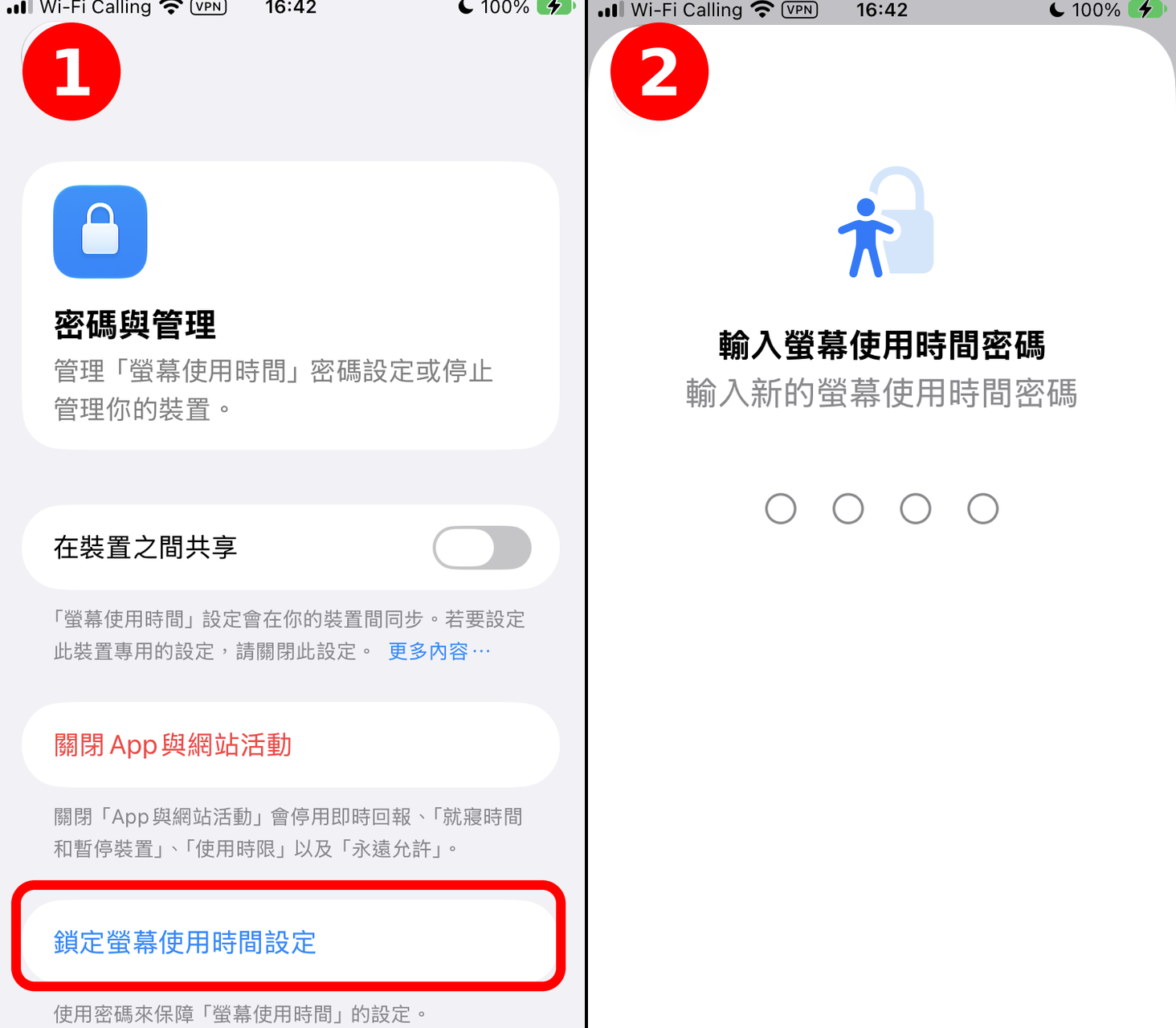
建議請信任的人幫你設定並保管,例如伴侶或好朋友。自己知道密碼的話,之後想改設定隨時可以改,限制就沒有效果了。雖然找人幫忙可能會有點麻煩,但麻煩才會有效,否則太容易解鎖了。
同一頁還有「在裝置之間共享」。如果你同時用 iPhone 和 iPad,打開之後兩台裝置的設定會同步,不用各設一次。
不過有兩件事要先知道。第一,開啟之後,兩台裝置的使用時間會加總顯示,所以一天的總時數有可能超過 24 小時,看到 26 小時先別嚇到,這是加總的結果。
第二,國外論壇上有不少用戶回報,開啟同步之後,某天的統計會變成幾十甚至上百小時,明顯是同步出錯了,怎麼滑都不可能有這種數字。如果你發現數字高得不合理,可以先把這個選項關掉,觀察幾天看看。
步驟四:設定螢幕使用時間排程
排程適合睡前和工作時段。它的邏輯是:先設定每天哪些時段「允許」用手機,再決定每個時段可以開哪些類別。時段之外的時間,那些 App 會打不開。
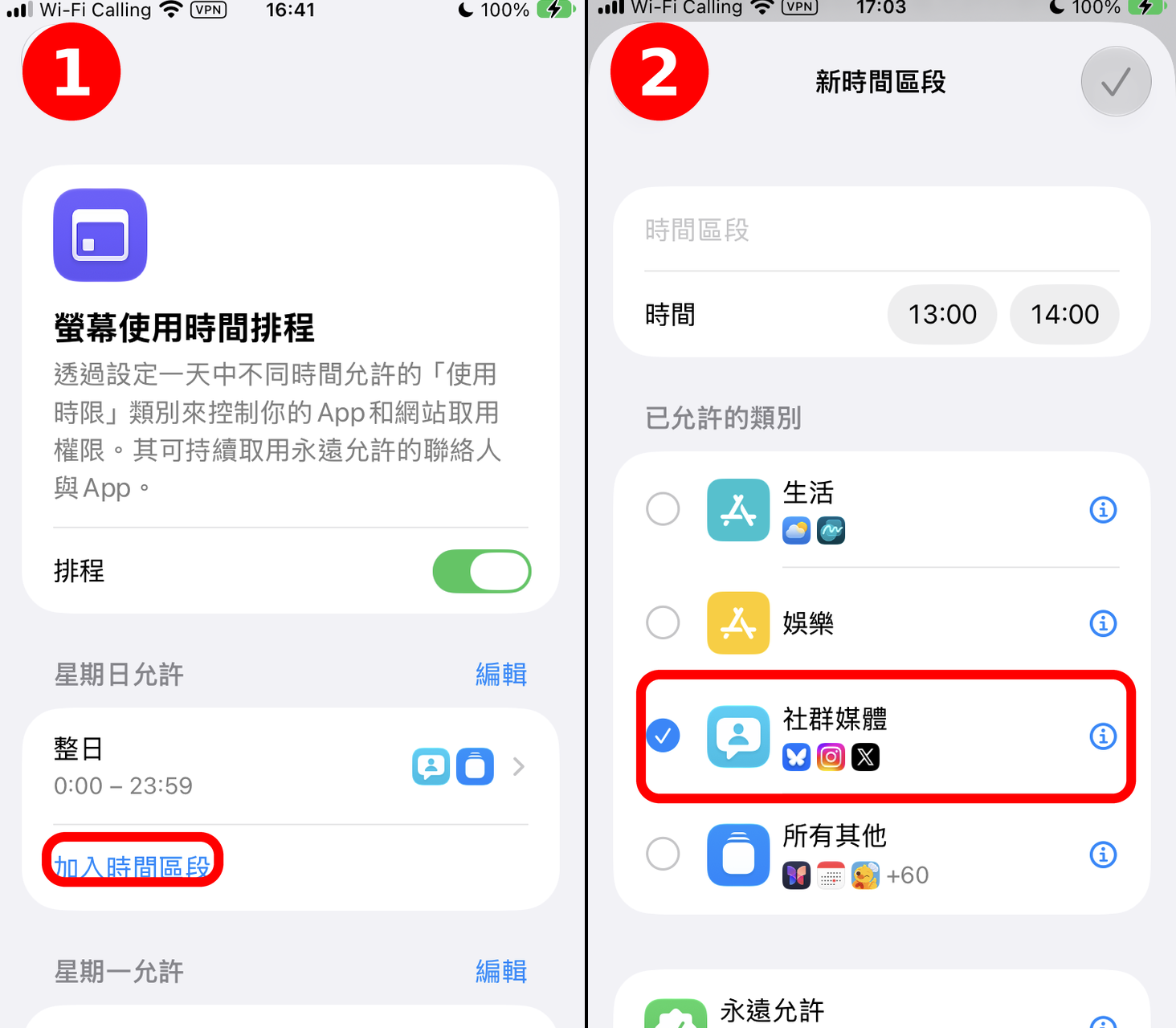
- 在主畫面點「螢幕使用時間排程」。預設每天是整日允許。
- 點「加入時間區段」,輸入名稱、設定起訖時間(例如 13:00–14:00)。
- 勾選這個時段允許的類別,沒勾到的類別在這個時段就不能用。
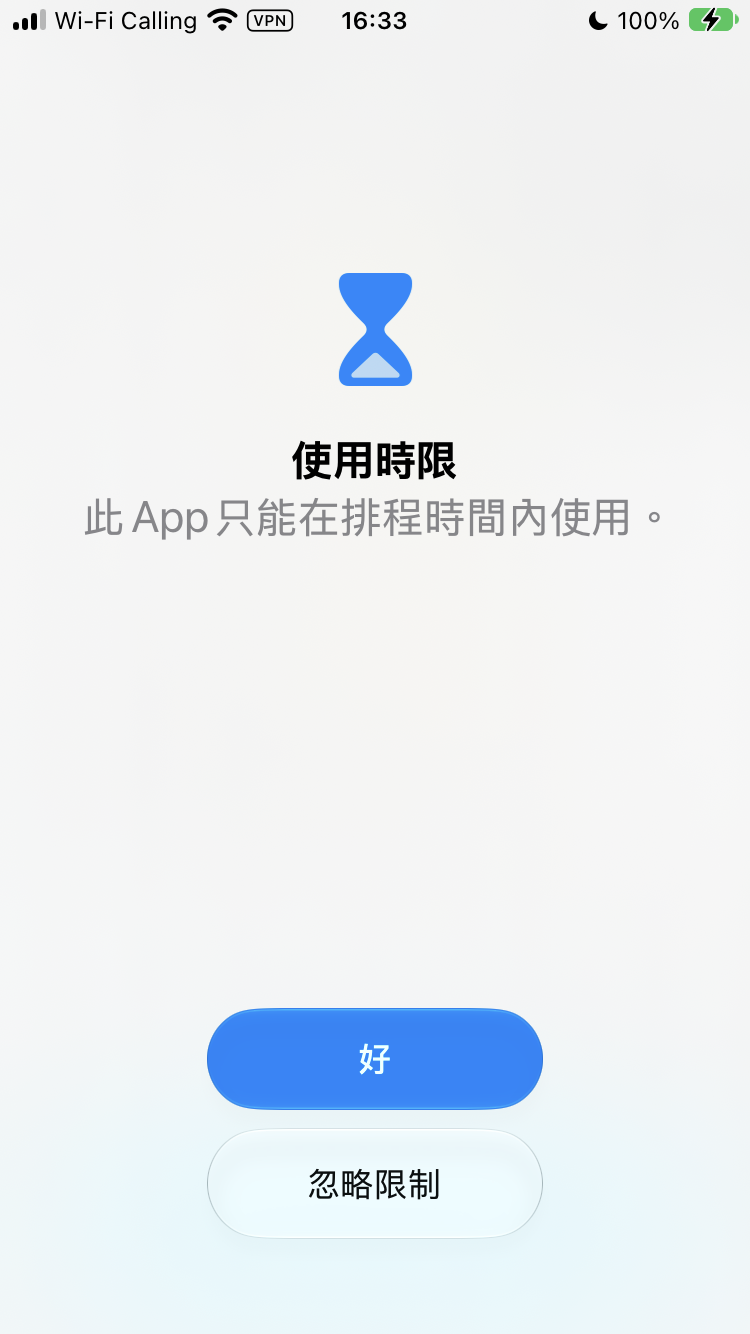
在允許時段之外打開 App,會看到「使用時限」的畫面,寫著「此 App 只能在排程時間內使用」。
步驟五:設定永遠允許
有些 App 在排程鎖定時還是要能用,例如電話、地圖。在主畫面點「永遠允許」,把這些 App 加進去。聯絡人也可以加,加進去的聯絡人打來的電話不會被擋。
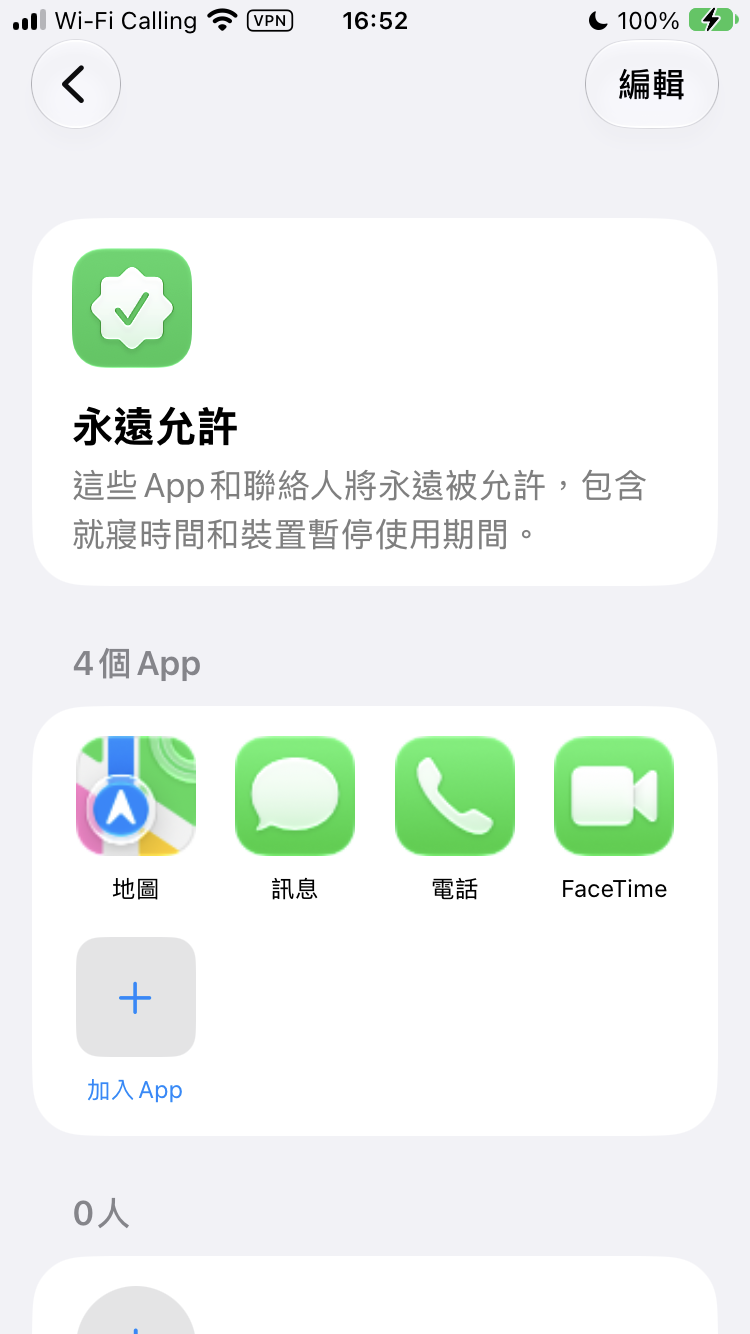
這一步很容易忘記,但很重要。不然半夜想叫車,結果 App 打不開就尷尬了。
定期檢查使用統計
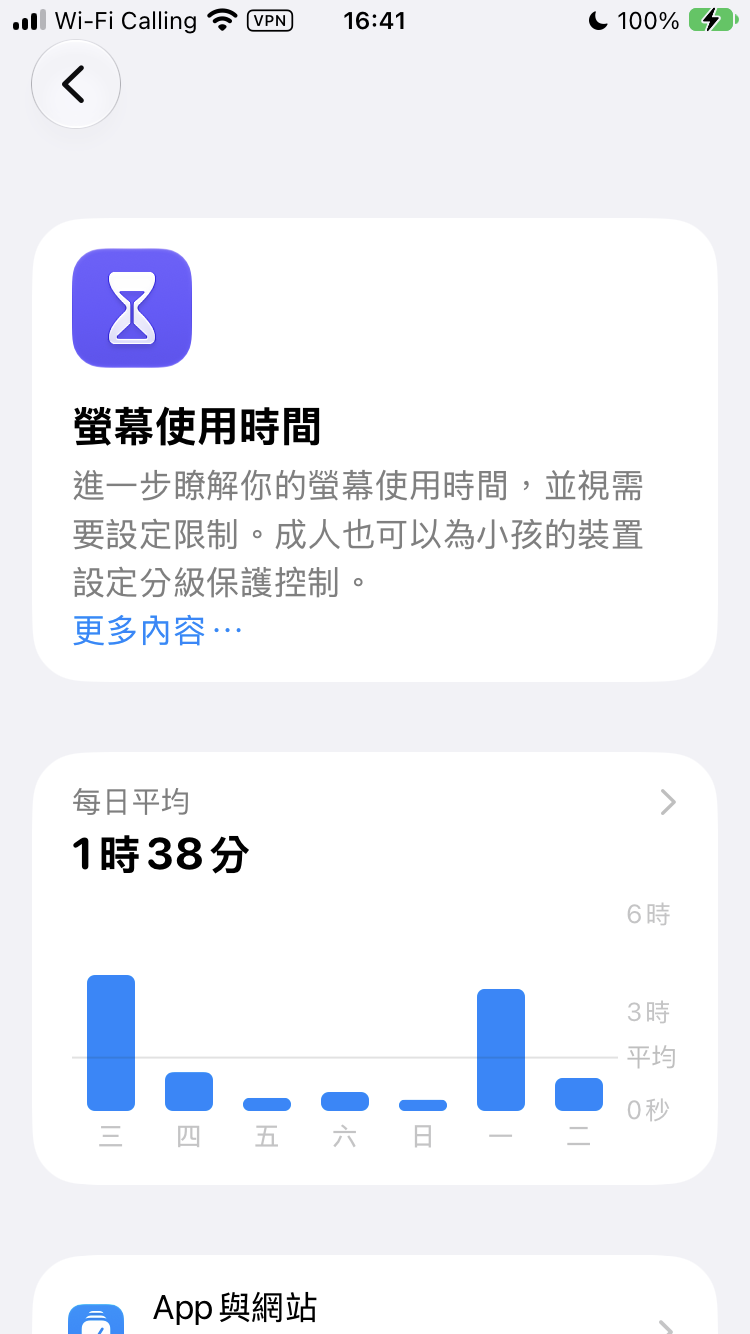
設定完不是就沒事了。建議每個禮拜找個時間看一次統計,在「螢幕使用時間」主畫面就可以看到每天和每週的使用報告:花最多時間的 App 是哪些、拿起手機幾次、收到多少通知。
第一次看通常會嚇一跳。很多人以為自己每天只滑 1 小時,實際是 3 小時。知道時間花去哪裡之後,再回來調整類別的時限,會越設越準。
三種常見的設定組合
如果你不知道從哪裡開始,直接抄這三種組合也行。
上班族專注組合:把社群 App 放進一個類別,每天限制 30 分鐘;再用排程把工作時段以外的深夜鎖起來,只留電話、訊息、地圖。
睡前組合:排程設定 23:00 之後不允許使用社群類別,手機放客廳充電。早上用傳統鬧鐘起床,避免一睜眼就滑手機。
假日放鬆組合:新增類別時可以直接設一星期每天的允許時段,假日放寬一點,例如從 30 分鐘調到 1 小時。
內建功能的四個弱點
設定都完成了,但內建功能有四個弱點,最好先有心理準備:
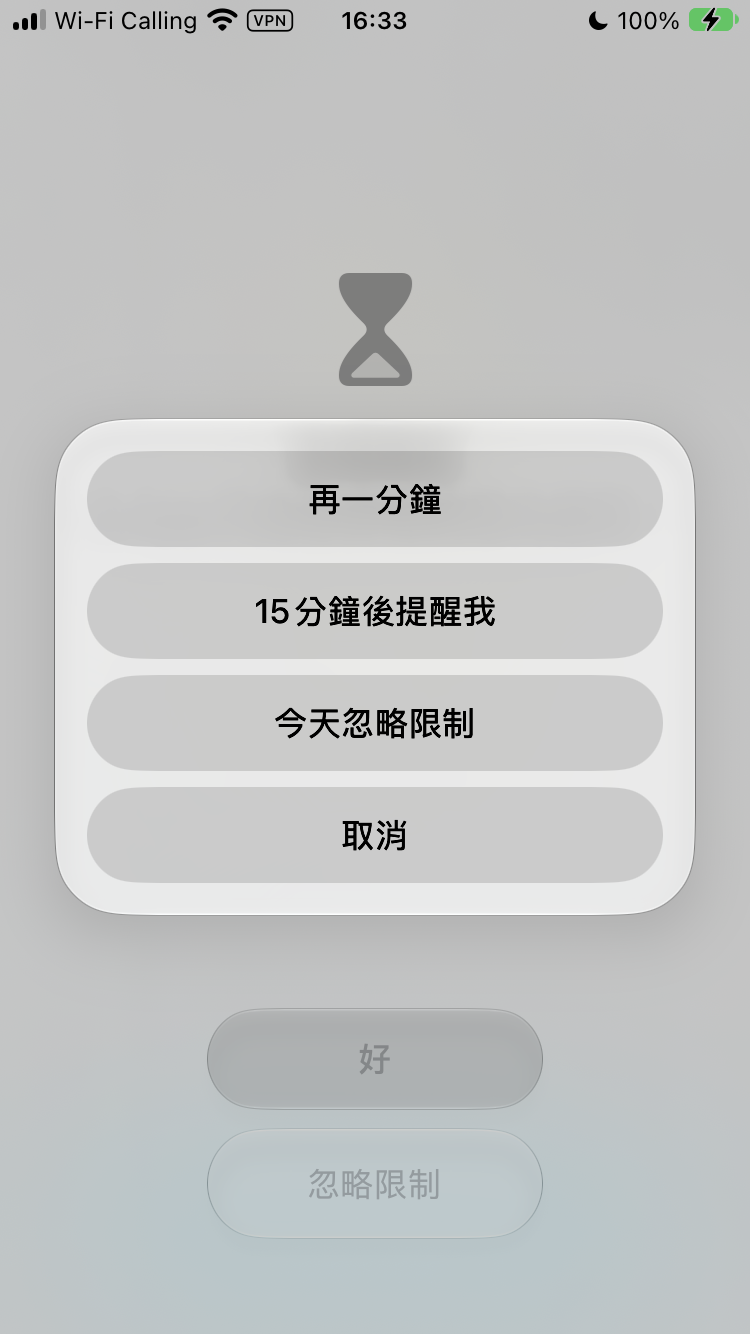
第一,時間用完按一下就能繼續。 類別時限用完時,會跳出提醒,可以選「再一分鐘」、「15 分鐘後提醒我」,也可以直接「今天忽略限制」。等於時間到了,還是可以自己決定繼續滑。
第二,「封鎖」比看起來好解除。 直接在 App 頁面按「封鎖 App」,但解開只要點一下「解除封鎖」,擋不了「我現在就是想滑」的衝動。
第三,密碼是自己設的。 如果密碼是自己設定、自己記得,任何時候都能進去改設定或關掉限制。因此前面才會說,這組密碼最好請別人保管。
第四,擋不住隨手點開。 在時間用完之前,App 完全不受影響。很多人一次沒有滑很久,但一天打開 50 次,每次 3 分鐘,累積起來也很可觀。使用時限擋不住這種用法。
讓限制更有效的配套做法
針對上面的弱點,有幾個做法可以補強。這些現在就能做:
密碼請別人保管。 這是最嚴格的:找伴侶、家人或朋友幫你設定密碼並記下來,自己完全不知道。想改設定或提早解除限制,都要先經過他。
關掉社群 App 的通知。 到「設定」 > 「通知」,把容易讓你分心的 App 通知關掉。很多時候拿起手機,只是被通知拉回去。
把社群 App 從主畫面移開。 長按 App 圖示,選「移除 App」 > 「從主畫面移除」。App 還在手機裡,只是要去 App 資料庫找。多一道手續,隨手點開的次數會變少。
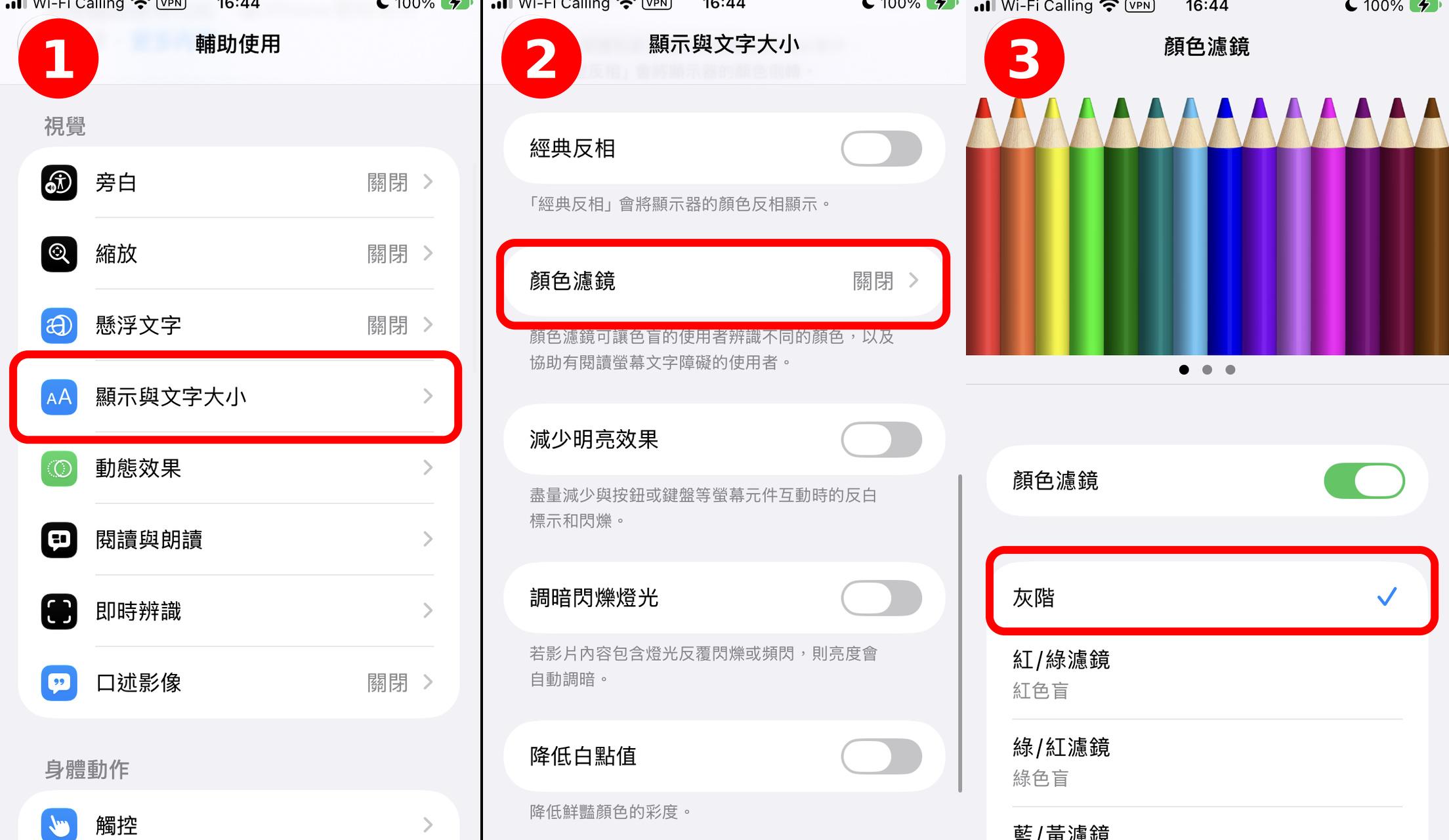
把螢幕調成灰階。 到「設定」 > 「輔助使用」 > 「顯示與文字大小」 > 「色彩濾鏡」,開啟後選擇「灰階」。畫面變成黑白,照片和影片看起來無聊很多,滑手機的吸引力會下降。需要時隨時可以調回來。
睡前把手機放在拿不到的地方。 例如在客廳充電,房間放一個傳統鬧鐘。物理距離是最簡單的限制。
如果這些都試過,發現自己還是每天把限制按掉,那下一段的另一個做法可能更適合你。
換個更好用的 App:用 Clarymind 培養覺察與長期習慣
前面寫了這麼多,內建功能最大的問題是:它要求你只靠意志力,假設你每次都會乖乖遵守限制。但真實情況是,限制跳出來的時候,你通常正在無意識滑手機,社群媒體的多巴胺,會讓你的手指比腦袋還快一步,直接把提醒按掉。
Clarymind 的設計出發點不太一樣。它的目標是幫你「喚醒覺察」,建立長期而有效的習慣。
做法是這樣:把容易分心的 App 上鎖之後,每次要打開,都要先回答一個問題:你打開這個 App 的原因是什麼?可能是「回朋友的訊息」、「查公車時間」,也可能是「不知道,就想滑一下」。沒有標準答案,重點是讓你停下來想三秒鐘。
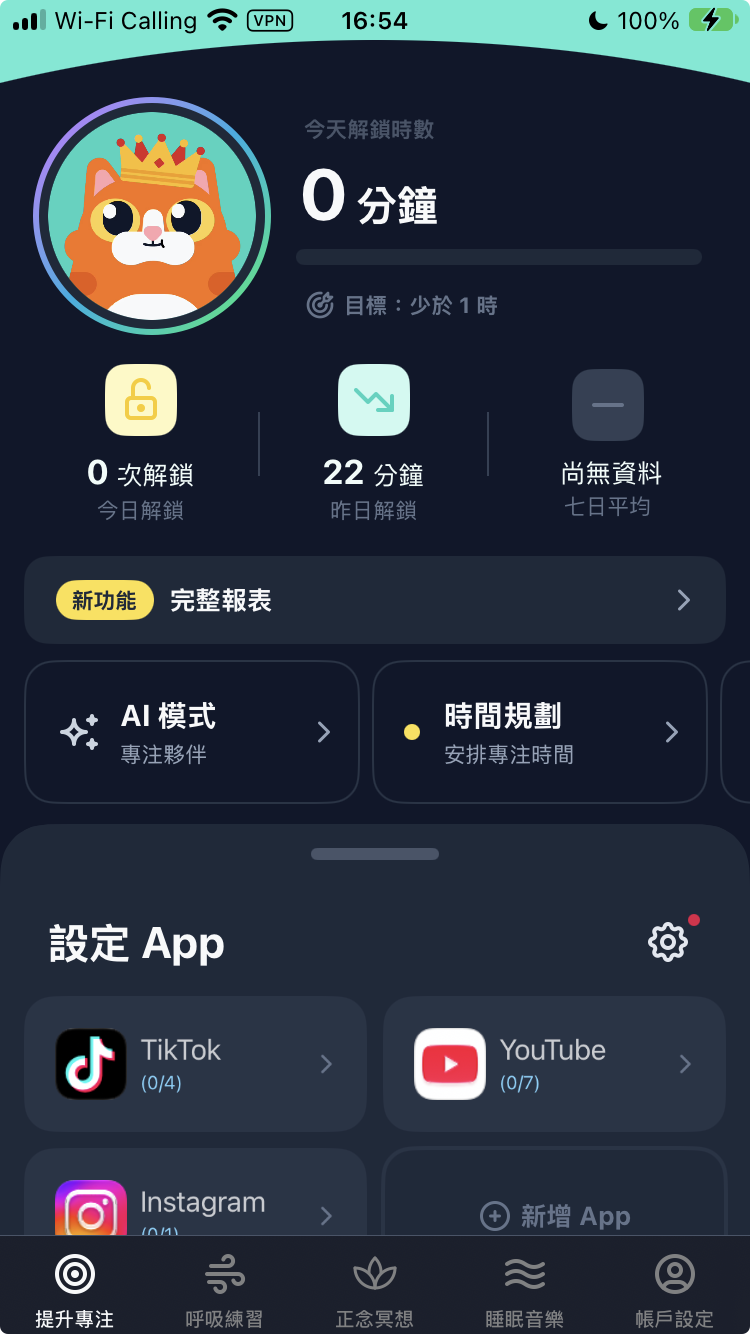
很多時候我們打開 App 根本不是有事,只是肌肉記憶:覺得無聊 → 拿起手機 → 點開 IG。回答問題這個動作,打斷了這條自動迴路。久了之後,你會開始注意到自己什麼時候最想滑手機:是在等紅綠燈、排隊,還是單純覺得無聊。注意到之後,習慣才有機會改變。
別把它想成內建功能的加強版,它是直接取代內建限制的另一套系統。內建的限制靠你每次忍住不按掉,Clarymind 則是讓你每次都意識到自己在做什麼。
如果覺得內建設定很繁瑣複雜,可以試試 Clarymind。設定直覺簡單,而且更有效。非常推薦給已經試過內建功能、發現限制對自己沒用的人。👉 看看 Clarymind
常見問題
這裡整理幾個大家常問的問題。
忘記螢幕使用時間密碼怎麼辦?
在密碼輸入畫面點「忘記密碼」,用 Apple ID 驗證身分後,就可以重設密碼。
換新 iPhone 的話,設定會跟著過去嗎?
有開啟「在裝置之間共享」的話,設定會跟著 Apple ID 同步到新手機,不用重設。
使用時限和排程可以同時用嗎?
可以,兩個是獨立的功能。例如白天用類別時限控制社群 App 的總時數,晚上 23:00 後用排程讓手機休息。
使用時間的統計準確嗎?
大致準確,可以看出每天花最多時間的 App 是哪些。有些 App 的背景活動也可能被計入,數字當作參考就好。
開啟螢幕使用時間會讓手機變慢或耗電嗎?
不會。它只是在背景記錄使用情況和執行限制,對速度和電池的影響微乎其微。
為什麼我的螢幕使用時間顯示 24 小時,而且只有「設定」一個 App?
這通常是因為手機的系統時間曾經被調到未來。螢幕使用時間是靠系統時間來計時的,時間一亂,報表和計時功能就會壞掉。症狀就是某天的統計顯示接近 24 小時,而且只有「設定」App 有使用紀錄,其他 App 都是空的。
壞掉的那幾天報表基本上是沒救了,只能等新的統計慢慢蓋掉。調時間之前記得三思。如果你調時間是為了繞過 App 限制,前面提到的 Clarymind 或許比較適合你。
結語
內建的螢幕使用時間是個起點,不用下載東西,照著上面設就有基本阻擋功能。記得密碼要請別人保管,不然限制很容易就被自己解除。
如果發現內建的限制對你沒什麼用,可以試試 Clarymind。它的想法不太一樣:每次解鎖 App 之前,先問你打開的原因,幫你注意到自己的使用習慣。👉 看看 Clarymind